1. Instalação e primeiro acesso
Este treinamento começa com o instalador da OpsFactor Community Edition já baixado. Ao final, a plataforma estará instalada no seu computador e você terá feito o primeiro acesso com o usuário administrador.
Se ainda não baixou o instalador, acesse a página da Edição Community e conclua o download antes de continuar.
1. Abra o instalador
- Na pasta Downloads, dê dois cliques no arquivo do instalador.
- Se o Windows pedir confirmação para permitir alterações no computador, selecione Sim.
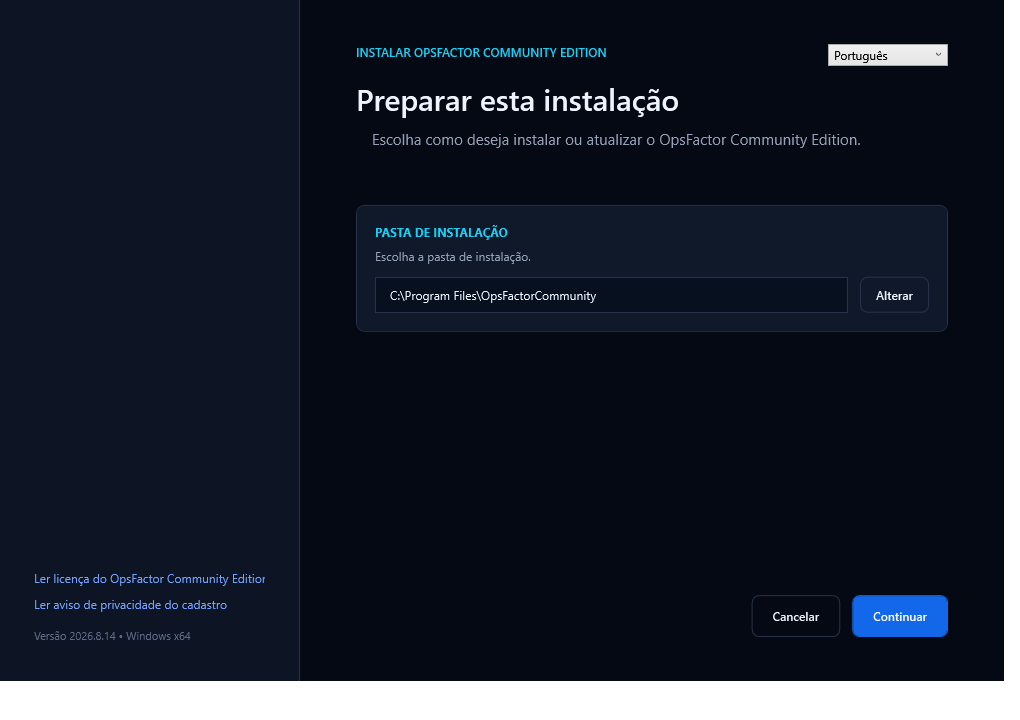
- Aguarde a tela Preparar esta instalação.
2. Escolha o idioma e a pasta
- No canto superior direito, selecione Português.
- Mantenha a pasta sugerida. Use Alterar apenas se sua empresa orientar a instalação em outro local.
- Selecione Continuar.
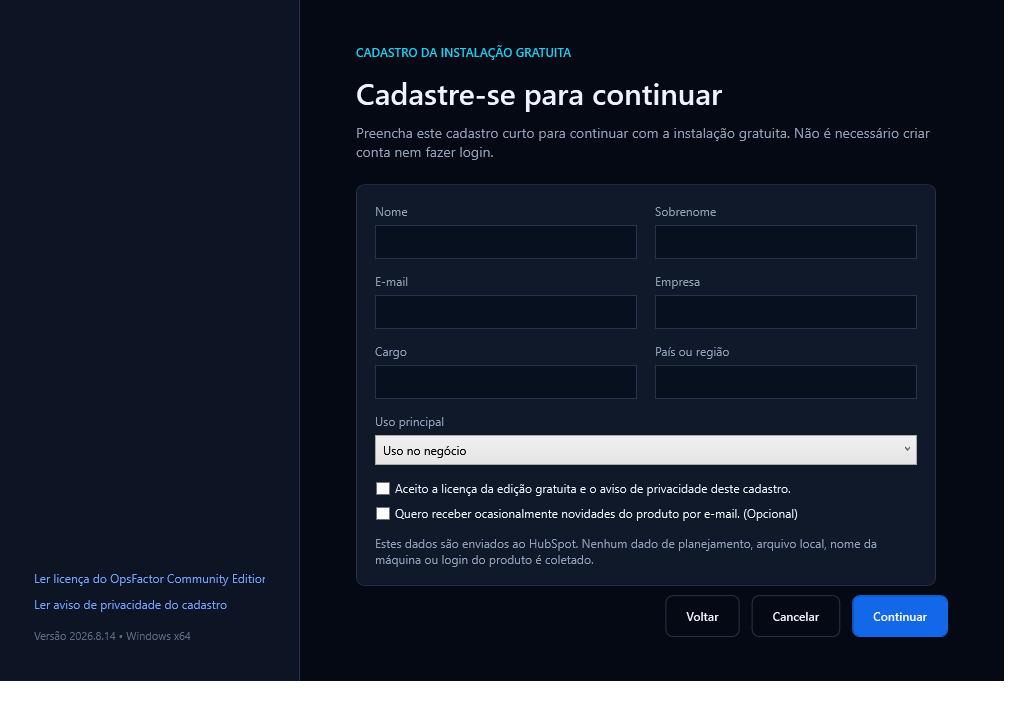
3. Faça o cadastro da instalação gratuita
- Preencha nome, sobrenome, e-mail, empresa, cargo e país ou região.
- Em Uso principal, escolha a opção que melhor representa sua utilização.
- Marque a aceitação da licença e do aviso de privacidade.
- O recebimento de novidades por e-mail é opcional.
- Selecione Continuar.
Cadastro da instalação
Este cadastro libera a instalação gratuita. O usuário que será usado para entrar na plataforma será definido mais adiante.
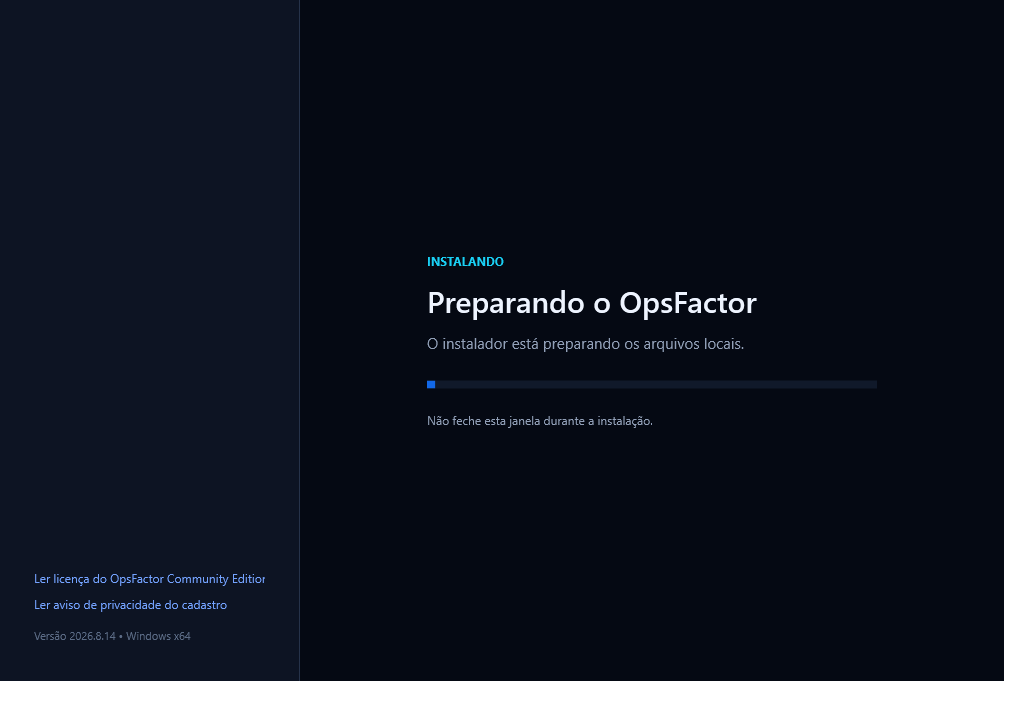
4. Aguarde a instalação
O instalador preparará a aplicação no computador. Não feche a janela durante esta etapa.
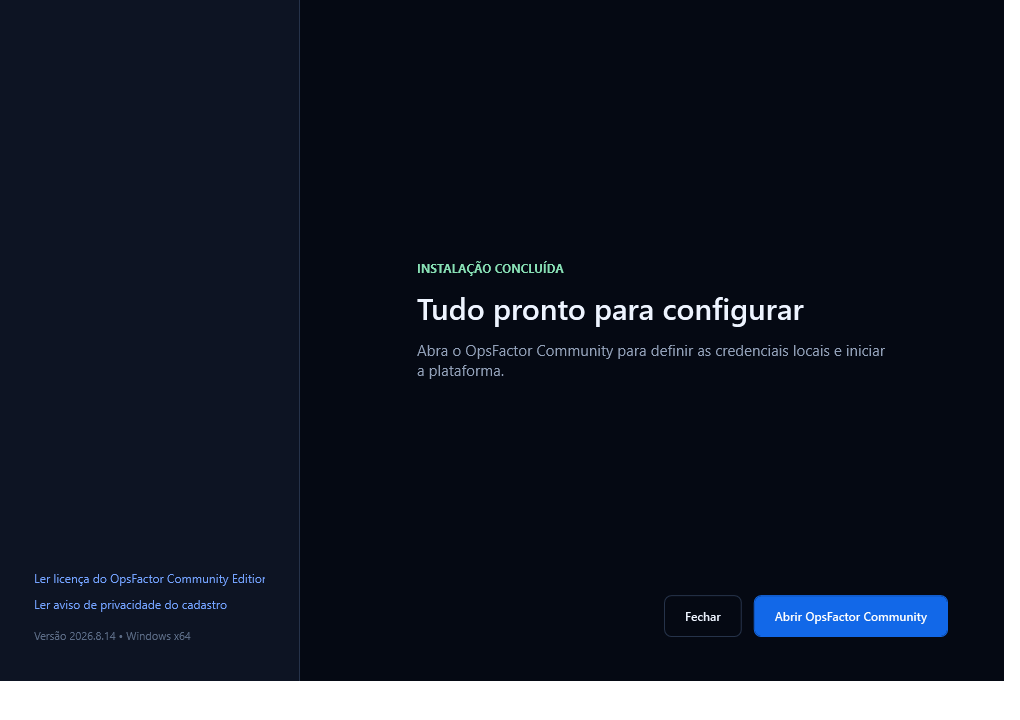
Quando a mensagem Tudo pronto para configurar aparecer, selecione Abrir OpsFactor Community.
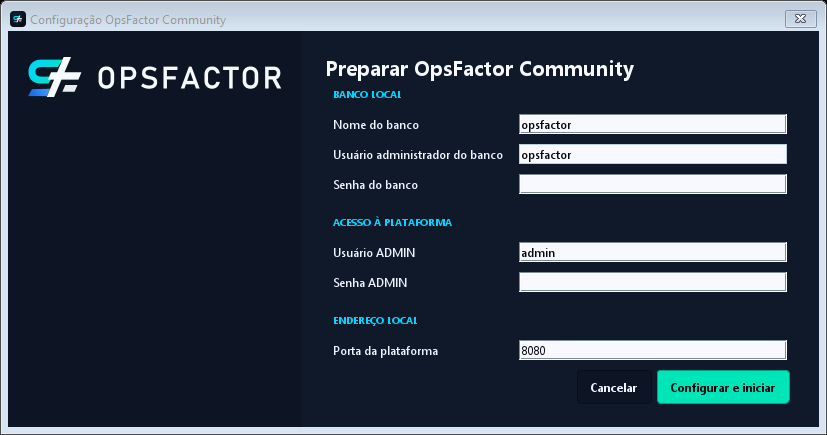
5. Defina o acesso inicial
Na tela Preparar OpsFactor Community:
- Mantenha Nome do banco como
opsfactor. - Mantenha Usuário administrador do banco como
opsfactor. - Crie a Senha do banco com pelo menos 10 caracteres e guarde-a em local seguro.
- Mantenha Usuário ADMIN como
adminou escolha o nome do administrador que será usado no primeiro acesso. - Crie a Senha ADMIN com pelo menos 10 caracteres. Esta é a senha usada para entrar na plataforma.
- Mantenha a Porta da plataforma como
8095, salvo orientação diferente da sua equipe de TI. - Selecione Configurar e iniciar.
Guarde as duas senhas
A senha do banco e a senha do usuário ADMIN têm finalidades diferentes. Registre ambas em um gerenciador de senhas aprovado pela sua empresa.
6. Entre na plataforma
- Aguarde o controle local informar que a OpsFactor está pronta.
- Selecione Abrir plataforma.
- Na tela de login, informe o Usuário ADMIN e a Senha ADMIN definidos na etapa anterior.
- Selecione Entrar.
Checkpoint
Antes de continuar, confirme que:
- a página inicial da OpsFactor Community Edition abriu no navegador;
- você consegue entrar com o usuário administrador criado;
- a plataforma ainda não contém os dados do cenário do tutorial.
Volte ao mapa do curso ou continue no Treinamento 2 — Carga de dados de demanda.