6. Configuração estatística manual
Configurar o modelo estatístico
Acompanhe a demonstração e consulte os passos detalhados neste capítulo.
Neste treinamento, você configurará um modelo estatístico para os papéis Sulfite (Papel branco) e outro para os papéis da família Tissue. Em seguida, validará uma versão preliminar do forecast sem ainda gerar efetivamente um plano de demanda.
Para isso, usará o perfil mensal criado no capítulo 5 com as duas combinações formadas no capítulo 4.
1. Abrir as configurações estatísticas por combinação
Abra Demand Planning > Cluster-Level Configuration.
Nesta tela, Product Cluster é o rótulo exibido para o cluster de materiais.
- Selecione Execution Profile = PD_MENSAL_TUTORIAL.
- Selecione Location Cluster = Default Location Cluster. Ele é cluster padrão de locations, que pela ausência de clusters mais específicos inclui todas as locations cadastradas.
- Selecione Product Cluster = Produtos acabados de papel branco.
- Aguarde a configuração salva ser carregada antes de editar.
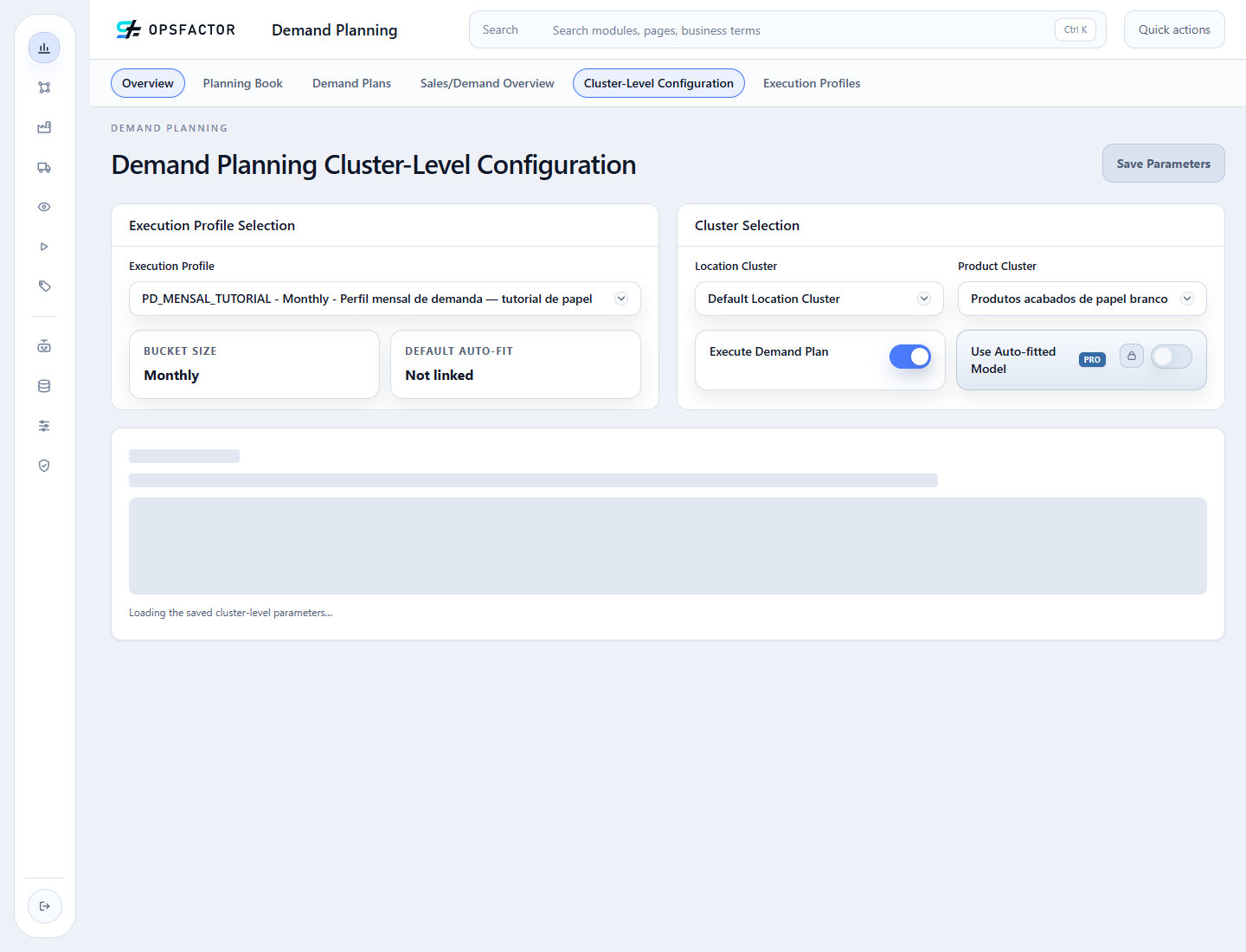
Depois da terceira seleção, a plataforma carrega os parâmetros salvos para a combinação. Só então os blocos Forecast Split, Forecast Model Parametrization, Sales History and Coverage e Simulation Parameters aparecem para edição e teste.
Configurações estatísticas por combinação de clusters
- Unit of Measure
TON: converte o histórico de Vendas (carregado emKG) para unidade selecionada através da conversão global carregada de 1 TON = 1.000 KG, permitindo analisar o forecast em toneladas. - Holt-Winters: representa nível, tendência e sazonalidade mensal. Consulte o catálogo interno de modelos e o material conceitual sobre métodos sazonais.
- Histórico de 1.095 dias: cobre aproximadamente os três anos do cenário.
- Split por Historical Sales: é o modelo disponível na Community para desagregar o forecast agregado até material-location.
Manual não significa coeficiente arbitrário
Na Community Edition o modelo de forecast é escolhido manualmente mas seus parâmetros (no caso do Holt Winters, Alpha, Beta e Gamma) podem ser calculados automaticamente. Só fixe coeficientes quando houver backtest, critério de comparação e governança para sustentá-los.
Ao abrir Forecast Model, a Edição Community apresenta cinco opções manuais: Moving Average, Rolling Moving Average, ARIMA, Holt-Winters e Exponential Smoothing. Os campos com selo PRO ficam visíveis para contextualizar a tela, mas permanecem bloqueados e não fazem parte deste exercício.
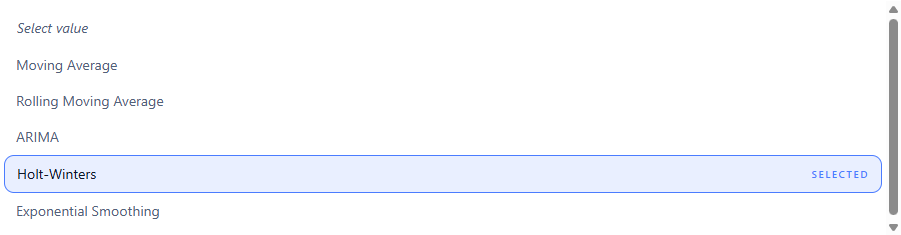
2. Configurar o modelo estatístico de papel branco
Ação necessária
Use papel branco como caso de referência: percorra todos os blocos, ajuste os campos abaixo e salve somente depois de conferir o conjunto completo.
Preencha os campos Community:
| Bloco | Campo | Valor |
|---|---|---|
| Cluster Selection | Execute Demand Plan | ligado |
| Forecast Split | Split Model | Historical Sales |
| Forecast Split | Days for Top-Down Split | 1.095 |
| Forecast Model Parametrization | Forecast Model | Holt-Winters |
| Forecast Model Parametrization | Unit of Measure | TON |
| Holt-Winters | Alpha, Beta e Gamma | Automatic selection |
| Sales History and Coverage | Days of Historical Sales | 1.095 |
| Sales History and Coverage | Consider inactive DFUs | desligado |
| Sales History and Coverage | Generate forecast for out-of-line products | desligado |
Com Holt-Winters selecionado, os controles Alpha, Beta e Gamma aparecem logo abaixo do modelo. Mantenha os três em Automatic selection.
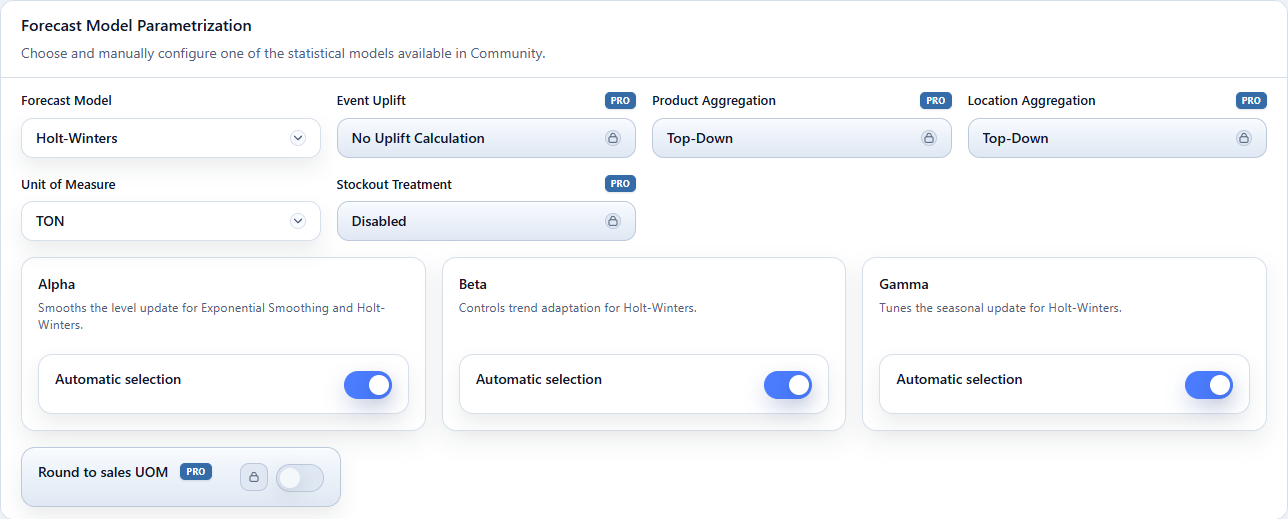
Clique Save Parameters e aguarde a mensagem de sucesso.
3. Gerar a prévia do forecast para papel branco
Ação necessária
Ajuste o período de referência para December / 2026 e clique a ação Generate Forecast Preview destacada na captura.
- Em Reference Period, selecione December / 2026.
- Clique Generate Forecast Preview.
- Confirme a mensagem Forecast preview generated for 48 material-location series.
- Em Forecast Lag (# periods) for Error Calculation, mantenha Lag 0 — 2026-12-31.
- Leia os quatro cartões e os dois gráficos antes de abrir a tabela detalhada.
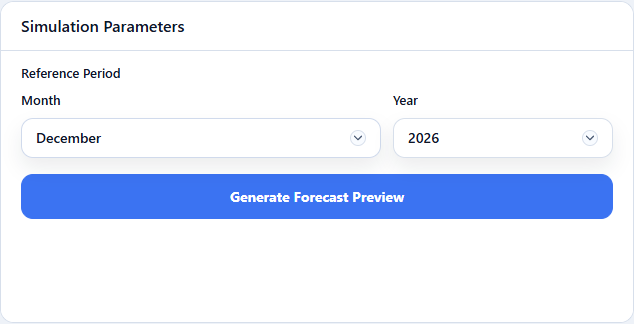

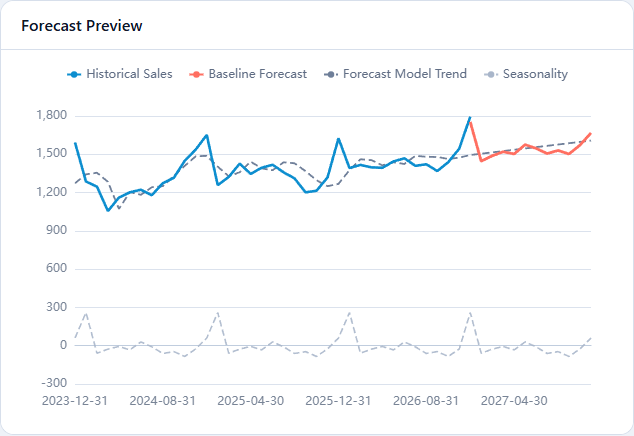
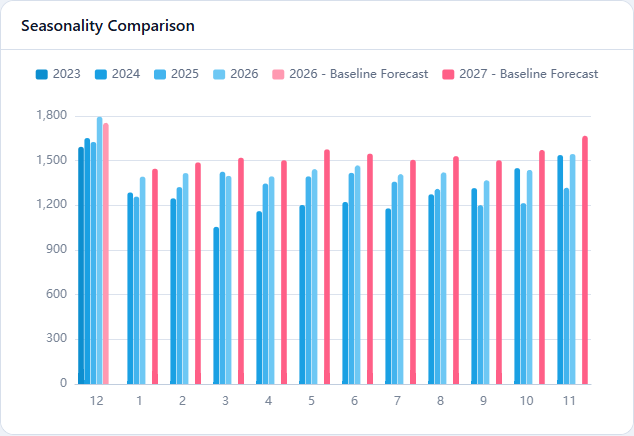
Esta execução executa o modelo de forecast para um período passado e permite uma validação retroativa da qualidade do modelo. Com December / 2026 como referência, o modelo usa as vendas até novembro de 2026 para produzir o baseline de dezembro. As vendas reais de dezembro não entram na geração do forecast; são usadas depois apenas para medir o erro.
No resultado reproduzido para papel branco:
| Indicador exibido | Resultado | Como interpretar |
|---|---|---|
| Total Sales at Lag | 1.794,7 TON | Venda observada em dezembro de 2026 |
| Total Bias at Lag | -40,8 TON | O baseline ficou abaixo do realizado agregado |
| % Bias at Lag | -2,3% | O desvio agregado equivale a 2,3% das vendas do mês |
| % MAPE at Lag | 7,0% | Erro absoluto agregado nas 48 séries material-location |
O gráfico Forecast Preview conecta o histórico à projeção e evidencia a direção estimada pelo modelo. Seasonality Comparison coloca os meses dos anos lado a lado para revelar se o padrão sazonal projetado continua coerente com o histórico. A tabela abaixo dos gráficos permite descer do cluster para cada DFU material-location e localizar onde o erro se concentra.
Como o forecast é distribuído entre produtos e clientes individuais?
Uma DFU (Demand Forecasting Unit)
é cada combinação material-location que representa o nível mais desagregado do plano de demanda. Neste tutorial, as vendas estão registradas em seis locations
do tipo End Client; cada DFU combina um produto com uma dessas locations. Uma
location pode representar um cliente ou uma região de demanda, conforme o
cadastro. O modelo calcula primeiro o forecast agregado no nível cluster (e.g. Default Location Cluster x Produtos acabados de papel branco).
Em seguida, o split Historical Sales distribui cada período entre as DFUs de
acordo com suas proporções no histórico configurado.
flowchart TB
  A["Série agregada no nível cluster<br/><strong>Jan 100 · Fev 120 · Mar 110 · Abr 130 TON</strong>"] --> S["Split Historical Sales<br/><span style='font-size:10px;color:#64748b'>proporções históricas aplicadas a cada período</span>"]
  S --> D1["DFU: Produto A × Cliente Norte · 45%<br/><strong>Jan 45 · Fev 54 · Mar 49,5 · Abr 58,5 TON</strong>"]
  S --> D2["DFU: Produto A × Cliente Sul · 35%<br/><strong>Jan 35 · Fev 42 · Mar 38,5 · Abr 45,5 TON</strong>"]
  S --> D3["DFU: Produto B × Cliente Norte · 20%<br/><strong>Jan 20 · Fev 24 · Mar 22 · Abr 26 TON</strong>"]

  classDef aggregate fill:#0b1b2e,stroke:#00bcd4,color:#ffffff,stroke-width:2px;
  classDef split fill:#e8f8f5,stroke:#00a98f,color:#0f172a,stroke-width:2px;
  classDef dfu fill:#f2efff,stroke:#7c5cff,color:#0f172a;
  class A aggregate;
  class S split;
  class D1,D2,D3 dfu;
Os percentuais são ilustrativos. O ponto central é que a soma das DFUs-filhas permanece igual à série agregada que as originou. Como as proporções vêm da base de vendas históricas, o planejador deve revisar o resultado quando houver lançamentos, descontinuações ou mudanças relevantes no mix de clientes e produtos.
Para aprofundar o método, consulte níveis de forecast e clusters, modelos estatísticos e modelos de split.
4. Repetir a configuração para tissue
Ação necessária
Reutilize a configuração de papel branco como referência. Troque somente o Product Cluster, confirme os mesmos parâmetros e gere a evidência própria de tissue.
- Troque apenas Product Cluster para Produtos acabados de papel tissue.
- Aguarde a configuração da nova combinação ser carregada.
- Repita os mesmos valores de modelo, UOM, janelas e cobertura.
- Clique Save Parameters.
- Gere a prévia do forecast para December / 2026 e confirme a mensagem Forecast preview generated for 12 material-location series.
- Confira o resultado agregado de tissue. Na execução mostrada na animação,
dezembro de 2026 com Lag 0 apresenta 470,9 TON de vendas, bias de -28,7 TON,
bias percentual de -6,1% e
% MAPEde 9,5%. Os resultados dependem dos dados e da execução.
As imagens a seguir registram outra execução e, por isso, mostram indicadores diferentes dos apresentados na animação.

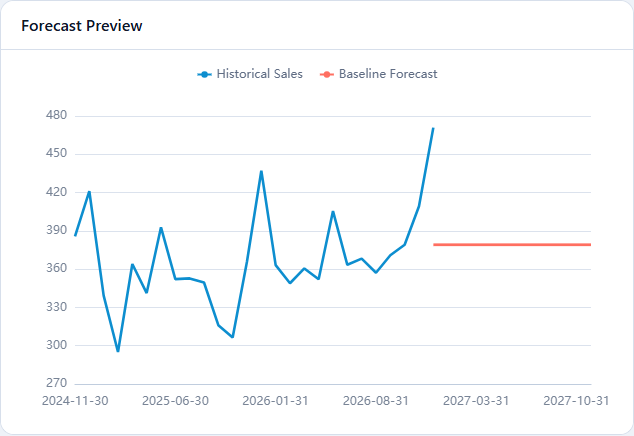
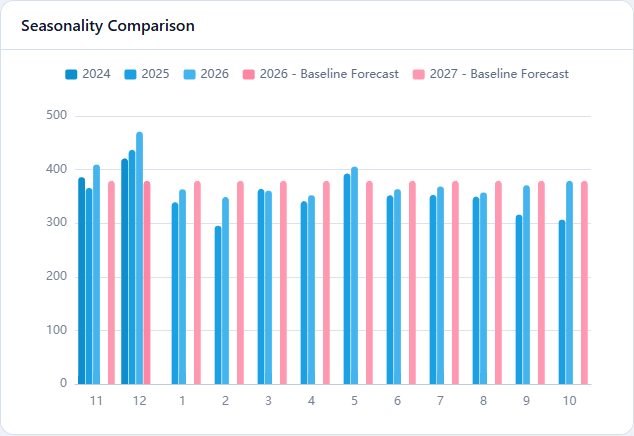
A execução da animação subestima dezembro em 6,1%. O cenário mantém o modelo para ensinar a comparação; esses indicadores não constituem aprovação do forecast para uso operacional.
Interpretação e governança
Os dois clusters começam com o mesmo modelo para permitir comparação controlada. Isso não prova que Holt-Winters seja o vencedor permanente. Em uma rotina madura, o planner compara o erro fora da amostra, investiga viés e estabilidade, registra exceções e revisa parâmetros quando o comportamento da demanda muda.
Falhas de unidade, ausência de histórico ou cluster vazio devem interromper a validação. Não aceite uma prévia zerada como sucesso silencioso.
Checkpoint
- perfil
PD_MENSAL_TUTORIALmensal e com 12 períodos salvo como configuração geral; - duas configurações estatísticas separadas, uma para cada combinação do Default Location Cluster com os clusters de papel branco e tissue;
- parâmetros
Holt-Winterse Unidade de MedidaTONsalvos em ambas as configurações; - Alpha, Beta e Gamma em seleção automática;
- prévias retroativas do forecast para dezembro de 2026 geradas e lidas sem criar Demand Plan;
- execução do plano ainda fora do escopo.
No próximo capítulo, você usará as configurações validadas para gerar efetivamente o Demand Plan de janeiro de 2027. Volte ao mapa do curso ou continue para 7. Executar o Demand Plan.