9. Colaborar e ajustar o Demand Plan
O Planning Book reúne a previsão estatística e a colaboração. Direct Demand é o total Baseline + Demand Adjustment. O Baseline permanece somente para leitura. A visão do capítulo 8 seleciona dez produtos acabados e os dois clientes da Região Centro por seus códigos, formando 20 combinações.
1. Abrir o plano e a visão
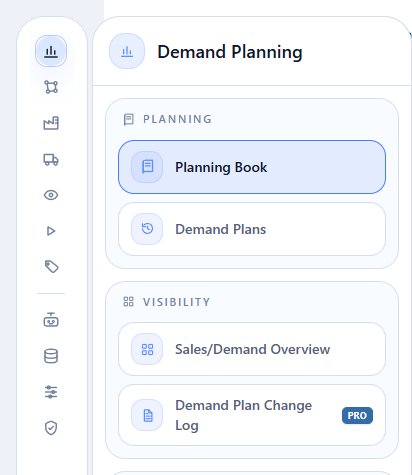
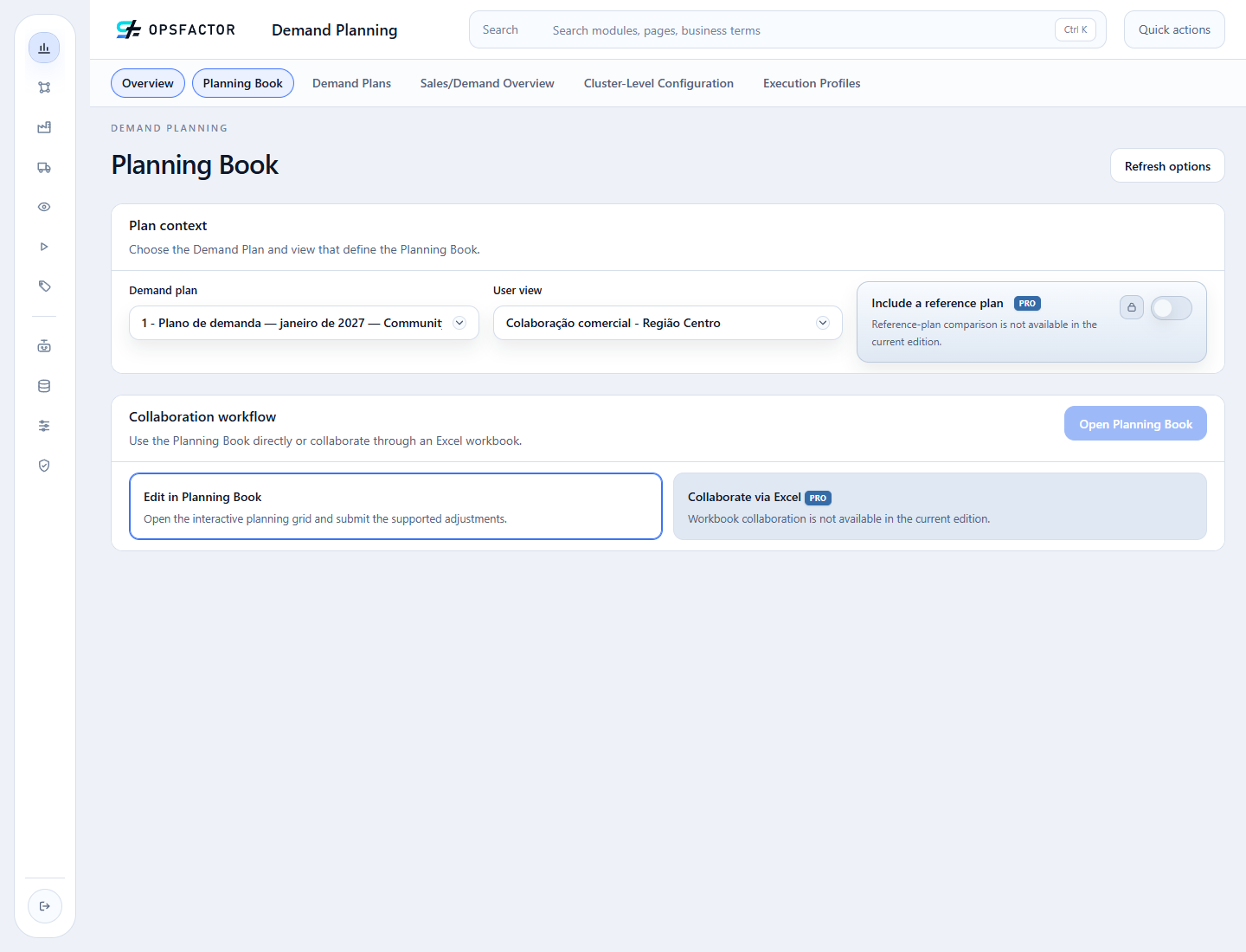
Abra Demand Planning > Planning Book.
Selecione o plano Plano de demanda — janeiro de 2027 — Community 2026.09.22 PT
e a visão Colaboração comercial - Região Centro. Clique em Open Planning
Book. O plano usado nas capturas tem ID 1; seu ambiente atribuirá o
próprio identificador.
2. Ler a grade
As colunas Location ID, Material ID e Key Figure identificam cada linha. As quatro colunas cinza representam setembro a dezembro de 2026; os períodos do plano começam em janeiro de 2027. Use a rolagem horizontal para percorrer os meses. Os identificadores não ficam congelados nesta edição.
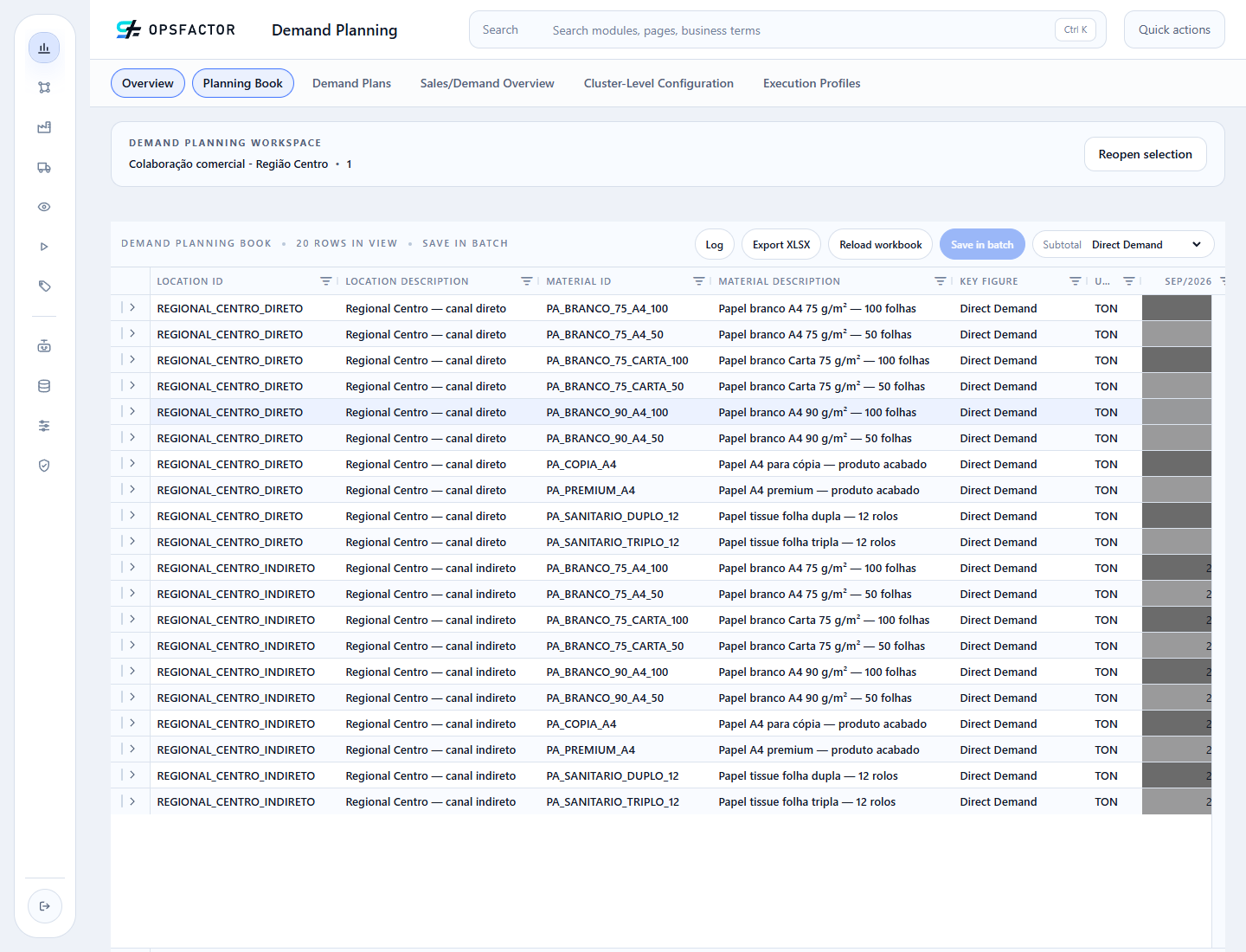
O seletor Subtotal escolhe a Key Figure somada no rodapé. Mantenha Direct Demand. Esse total acompanha os registros que passam pelos filtros da grade.
3. Isolar a combinação do exercício
Para ler o exemplo sem outras linhas, abra o filtro do cabeçalho Material
ID e informe PA_COPIA_A4. No filtro de Location ID, escolha Equals
e informe REGIONAL_CENTRO_DIRETO. A seleção exata do local distingue o canal
direto do indireto. Expanda a combinação pela seta à esquerda para ler
Direct Demand, Baseline e Demand Adjustment.
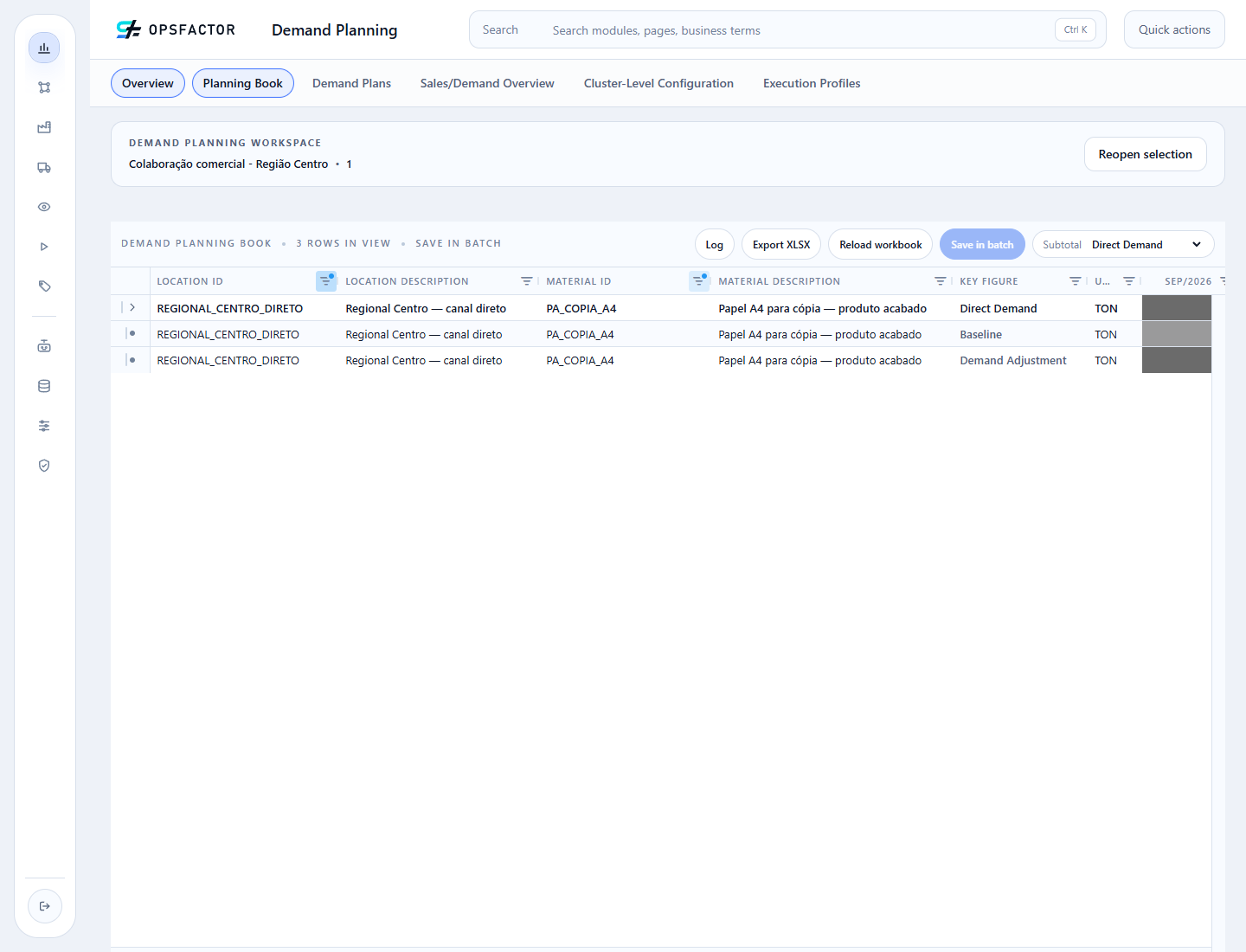
As capturas dos valores abaixo mostram essas mesmas três linhas, após rolar horizontalmente até janeiro, fevereiro e março. Os filtros dos cabeçalhos são um recorte de leitura da grade; a visão salva continua com seus 20 pares.
4. Registrar os acréscimos
Valores em TON para PA_COPIA_A4 / REGIONAL_CENTRO_DIRETO:
| Período | Baseline | Ajuste desejado | Direct Demand esperado |
|---|---|---|---|
| Janeiro de 2027 | 8,613374529461787 | +1,00 | 9,61 |
| Fevereiro de 2027 | 8,847123775299002 | +1,50 | 10,35 |
| Março de 2027 | 9,110353151557765 | -0,50 | 8,61 |
Dê duplo clique na célula de janeiro da linha Demand Adjustment, informe
1 e pressione Enter. Repita em fevereiro com 1.5. As alterações ficam
pendentes até Save in batch; o contador do botão indica quantas células
serão enviadas. Salve esses dois acréscimos.
5. Registrar a redução pelo total
Na Community 2026.09.22, a entrada direta de um valor negativo em Demand Adjustment é limitada a zero. Para reduzir o plano, edite Direct Demand com o novo total, que precisa continuar maior ou igual a zero. O aplicativo calcula a diferença e a registra como ajuste negativo.
Em março, reduza o total de 9.110353151557765 para 8.610353151557765.
Dê duplo clique na célula de Direct Demand, informe o novo total e
pressione Enter. Clique em Save in batch (1) para salvar essa redução.
O resultado é Demand Adjustment = -0,50 TON, com o Baseline preservado.
6. Reabrir e reconciliar
Use Reopen selection e abra novamente o mesmo plano e a mesma visão. Reaplique os filtros de material e local e confira as três linhas. O primeiro painel identifica a DFU; o segundo mostra seus valores mensais:
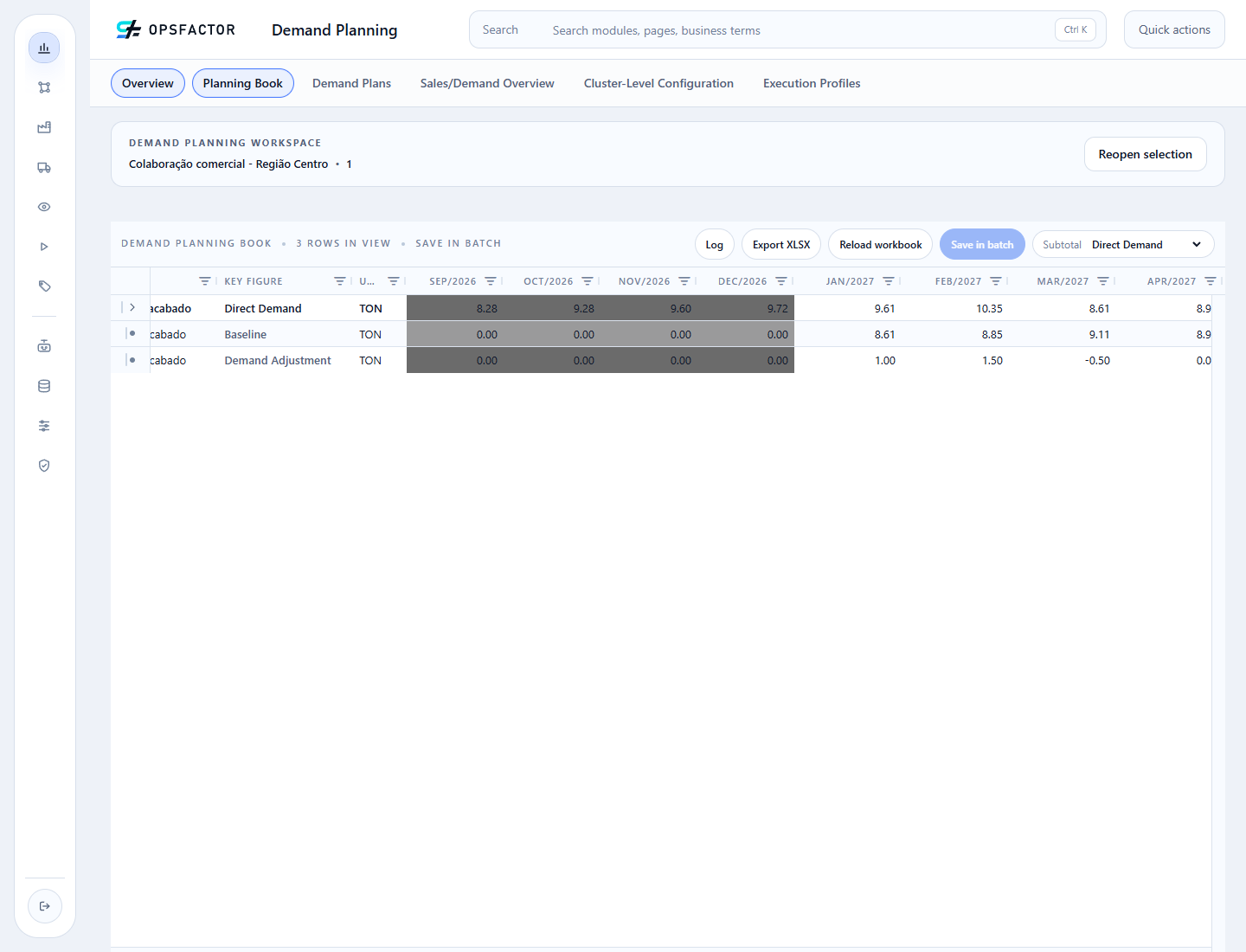
Os totais exibidos são 9,61, 10,35 e 8,61 TON. O cálculo mantém a
precisão completa do Baseline; arredonde somente na comparação com a tela.
Critério de conclusão
Confirme os três ajustes +1, +1,5 e -0,5 no plano reaberto, sem alteração
do Baseline. Para voltar às 20 combinações, limpe os filtros dos cabeçalhos.
Retorne à visão de colaboração ou continue com a visualização e a exportação.