14. Carregar o estoque inicial
O estoque inicial é a quantidade disponível no início da data de
referência. Ele liga o estado físico anterior ao primeiro bucket do Supply
Plan. Como o plano do tutorial começará em 1º de janeiro de 2027, o snapshot
deve usar exatamente 2027-01-01.
Os materiais, as locations e a UOM precisam estar cadastrados desde o capítulo 2. Carregue o estoque depois dos dados mestres de produção, malha e política dos capítulos 11–13.
Arquivo original e glossário
O download deve permanecer idêntico à exportação da aplicação. Preserve cabeçalhos, abas, ordem de colunas, tipos, valores e formatação nativa. Os nomes técnicos nas tabelas de campos são literais; a explicação em português é um glossário externo ao arquivo. Códigos e descrições em português são dados cadastrados no cenário, não tradução após o download.
Por que a data precisa ser exata
O serviço de Supply Planning busca o estoque na data inicial do plano. Um
registro em 2026-12-31 ou 2027-01-02 não substitui 2027-01-01.
Abrir Stock
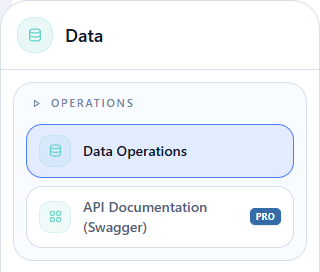
Passe o mouse sobre Data e clique em Operations > Data Operations no submenu à direita.
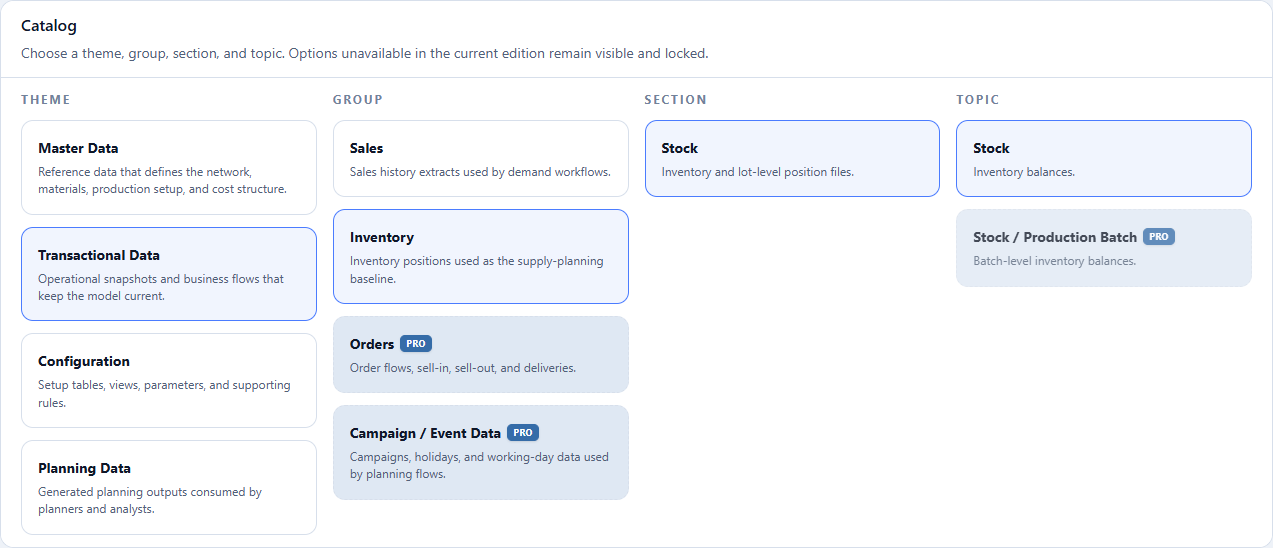
Na página aberta, selecione Transactional Data > Inventory > Stock > Stock.
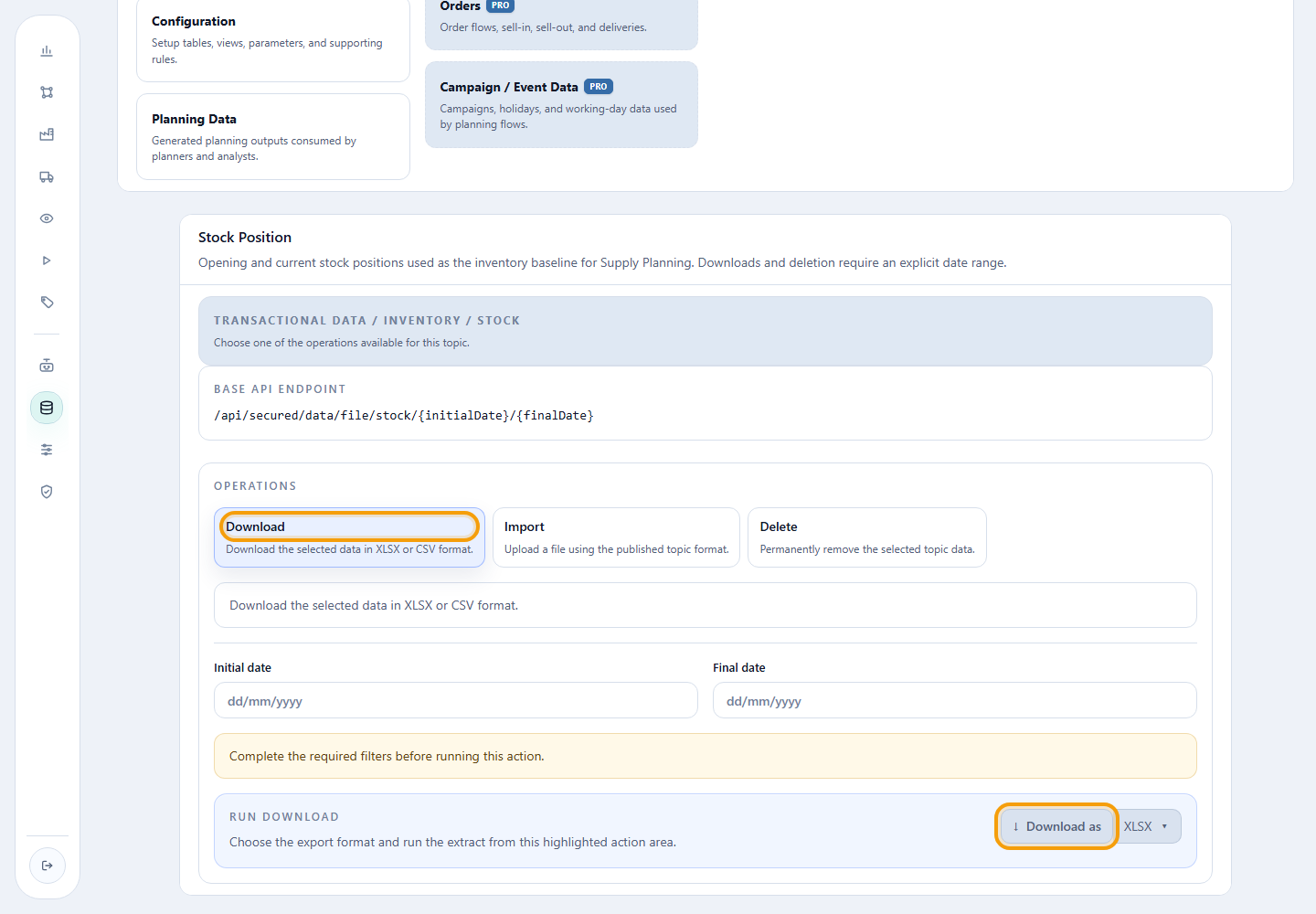
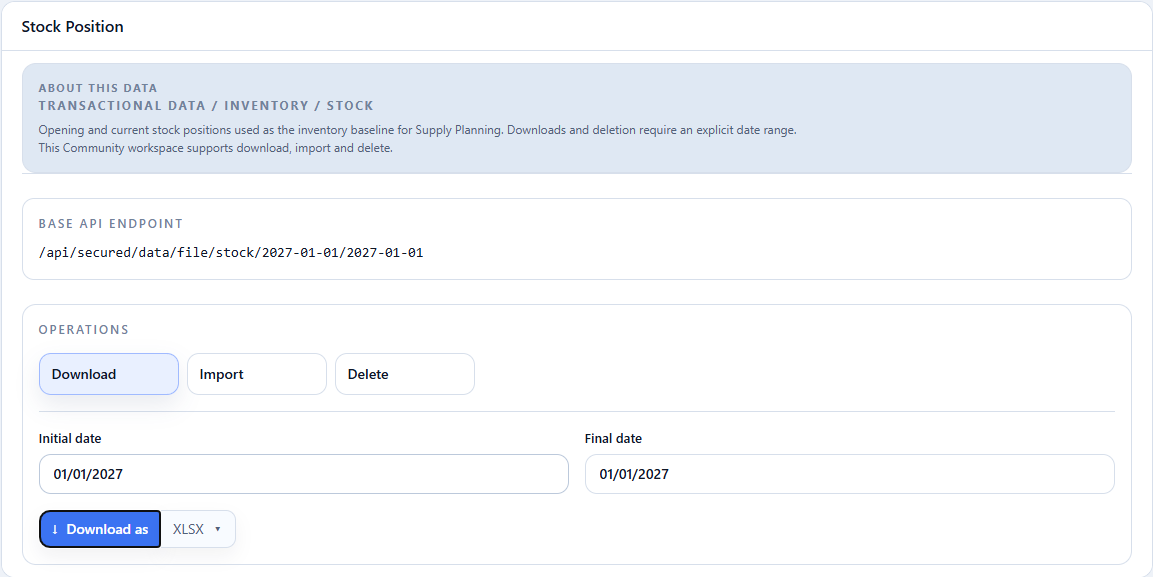
Selecione Download, informe 2027-01-01 como data inicial e final e clique
em Download as XLSX. O intervalo faz parte da operação de extração deste
tópico.
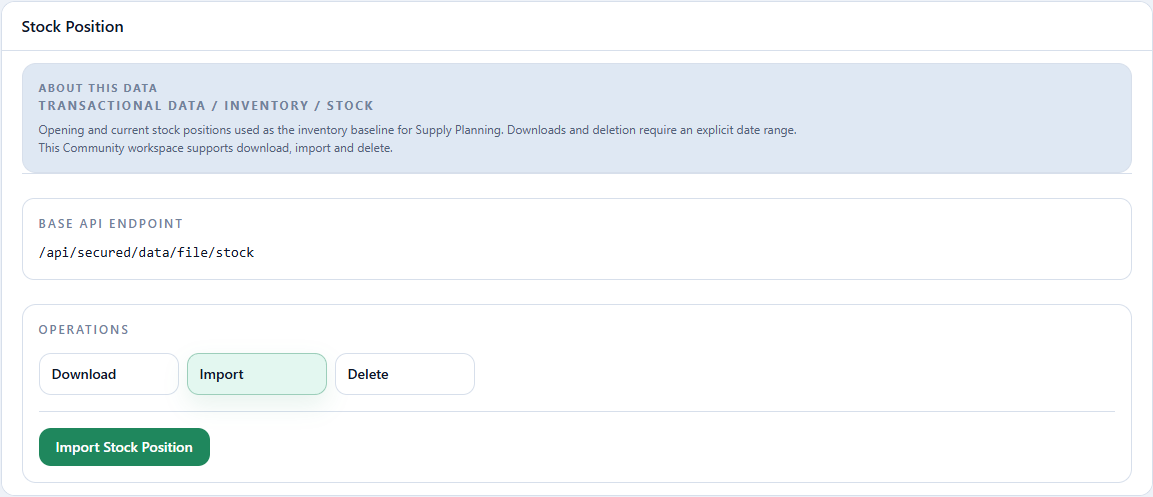
Depois de conferir o arquivo, volte ao mesmo tópico, selecione Import, escolha o workbook preenchido e clique em Import Stock Position.
1. Preparar o snapshot
13-estoque-inicial-2027-01-01.xlsx
Ação necessária
Baixe o template, abra a planilha e confira as cinco colunas antes de importar as 20 posições de estoque.
Transactional Data > Inventory > Stock > Stock.
Selecione Import, escolha 13-estoque-inicial-2027-01-01.xlsx e clique em
Import Stock Position.
Prévia de leitura do export original: aba Data, 20 linhas de dados; primeiras 5 abaixo. Cabeçalhos e valores preservados. A tabela da página não altera o XLSX.
| Location Id | Material Id | Reference Date (stock at the start of the reference date) | Unit of Measure Id | Quantity |
|---|---|---|---|---|
| CD_INTERIOR | PA_BRANCO_75_A4_100 | 2027-01-01T00:00:00 | TON | 25.716 |
| CD_INTERIOR | PA_BRANCO_75_A4_50 | 2027-01-01T00:00:00 | TON | 26.247 |
| CD_INTERIOR | PA_BRANCO_75_CARTA_100 | 2027-01-01T00:00:00 | TON | 26.868 |
| CD_INTERIOR | PA_BRANCO_75_CARTA_50 | 2027-01-01T00:00:00 | TON | 27.425 |
| CD_INTERIOR | PA_BRANCO_90_A4_100 | 2027-01-01T00:00:00 | TON | 26.939 |
| Campo | Significado | Valor no tutorial |
|---|---|---|
Location Id |
Ponto físico ao qual o estoque pertence. | CD_LESTE ou CD_INTERIOR |
Material Id |
Material disponível na location. | um dos 10 acabados |
Reference Date (stock at the start of the reference date) |
Data em cujo início a quantidade está disponível. | 2027-01-01 em todas as linhas |
Unit of Measure Id |
Unidade da quantidade informada. | TON |
Quantity |
Saldo disponível no início da data. | conforme cada combinação no arquivo |
Use uma linha por combinação material-location. A Edição Community trata esse estoque de forma agregada; lote, validade, aging e shelf life não fazem parte deste tópico.
2. Importar e reconciliar
Ação necessária
- No tópico Stock, selecione Import.
- Escolha
13-estoque-inicial-2027-01-01.xlsx. - Clique em Import Stock Position e leia a resposta da plataforma.
- Volte a Download.
- Informe
2027-01-01nas duas datas e baixe novamente o XLSX. - Compare location, material, data, UOM e quantidade das 20 linhas.
Checkpoint: localize na extração as 20 posições do arquivo e confira as respectivas chaves e quantidades. Se o ambiente já possui outras posições na mesma data, elas também podem aparecer no download completo; preserve-as e compare o recorte do tutorial. Se uma linha ou quantidade divergir, pare e corrija o dado; não converta ausência de estoque em zero silenciosamente.
Abrir captura em tamanho original
3. Manter o snapshot pronto para o perfil
O upload registra as posições. No capítulo 15, o perfil habilitará Use transactional inventory as the starting point of the simulation. Dado importado e opção de perfil habilitada são checkpoints separados.
Checklist final dos dados de Supply
- produção e capacidade carregadas na ordem correta;
- versão da malha, linhas e materiais autorizados reconciliados;
- cabeçalho e detalhes da política de 5 dias reconciliados;
- estoque inicial exatamente em
2027-01-01; - unidades coerentes em todos os arquivos.
Critério de conclusão
Conclua quando o Download de 2027-01-01 reproduzir as 20 posições do
recorte do tutorial, mesmo que existam outros registros no ambiente.
Retorne à política de estoques ou continue para 15. Configurar o perfil de execução de Supply.