2. Carga de dados de demanda
Este treinamento apresenta a estrutura de dados utilizada pelo Demand
Planning e orienta a carga de cada base na
Edição Community. Os oito arquivos seguem a mesma sequência do processo, de
01 a 08.
Os arquivos desta versão usam nomes, descrições e códigos do cenário em
português, como FABRICA_LESTE, MP_CELULOSE e ESTAGIO_MATERIAL.
Os mesmos códigos aparecem nas bases relacionadas, nos filtros e nos perfis
do tutorial. Carregue os arquivos na ordem indicada para que cada referência
encontre o cadastro correspondente.
Arquivo original e glossário
O download deve permanecer idêntico à exportação da aplicação. Preserve cabeçalhos, abas, ordem de colunas, tipos, valores e formatação nativa. Os nomes técnicos nas tabelas de campos são literais; a explicação em português é um glossário externo ao arquivo. Códigos e descrições em português são dados cadastrados no cenário, não tradução após o download.
Visão geral do Demand Planning
O Demand Planning tem o objetivo de gerar uma projeção de vendas que integre dois componentes:
- uma fundação estatística para as projeções de vendas;
- a colaboração das equipes de Planejamento, Comercial, Marketing e outras áreas na construção do plano.
O plano de demanda é essencial para modelos operacionais make-to-stock, em particular em cadeias longas, como aquelas que dependem de produtos ou componentes importados. Como esse tipo de operação depende de uma projeção futura de vendas para decidir estoques, produção, distribuição e capacidade produtiva e logística, o plano de demanda torna-se o principal insumo para as decisões táticas e operacionais subsequentes.
Estrutura de dados
Na edição Community o módulo de planejamento de demanda possui uma estrutura de dados bastante simples, consistindo basicamente dos dados mestres e transacionais apresentados abaixo:
---
config:
  layout: elk
  elk:
    mergeEdges: false
    nodePlacementStrategy: NETWORK_SIMPLEX
---
flowchart LR
    %% Layout + subgrafo global para manter os 3 subgrafos empilhados ao invés de lado a lado : queremos que os 3 apontem para as vendas à direita
  subgraph registrations[" "]
    direction TB

    subgraph materialRegistration["Cadastro de Materiais"]
      direction LR
      materialCharacteristics["Características<br/>de Materiais<br/><span style='font-size:10px;color:#64748b'>Ex: Família, Categoria</span>"]
      materialCharacteristicValues["Valor da<br/>Característica<br/>por Material"]
      materials["Materiais<br/><span style='font-size:10px;color:#64748b'>Produtos Acabados, Semiacabados,<br>Matérias Primas</span>"]

      materialCharacteristics --> materialCharacteristicValues --> materials
    end

    subgraph locationRegistration["Cadastro de Locations"]
      direction LR
      locationCharacteristics["Características<br/>de Locations<br/><span style='font-size:10px;color:#64748b'>Ex: Canal, Regional</span>"]
      locationCharacteristicValues["Valor da<br/>Característica<br/>por Location"]
      locations["Locations<br/><span style='font-size:10px;color:#64748b'>Clientes, Fábricas,<br>CDs, Fornecedores</span>"]

      locationCharacteristics --> locationCharacteristicValues --> locations
    end

    subgraph unitRegistration["Cadastro de Unidades de Medida"]
      direction LR
      globalConversions["Conversões<br/>Globais<br/><span style='font-size:10px;color:#64748b'>Ex: TON->KG</span>"]
      unitsOfMeasure["Unidades de<br/>Medida"]
      materialConversions["Conversões por<br/>Material"]

      globalConversions --> unitsOfMeasure
      materialConversions --> unitsOfMeasure
    end
  end

  sellout["Vendas<br/>(Sell-Out)"]

  materials --> sellout
  locations --> sellout
  unitsOfMeasure --> sellout

%% para não mostrar o subgrafo externo (registrations) com um fundo escuro
style registrations fill:transparent,stroke:transparent,stroke-width:0px
Acesso à tela de Cadastro e Extração de Dados
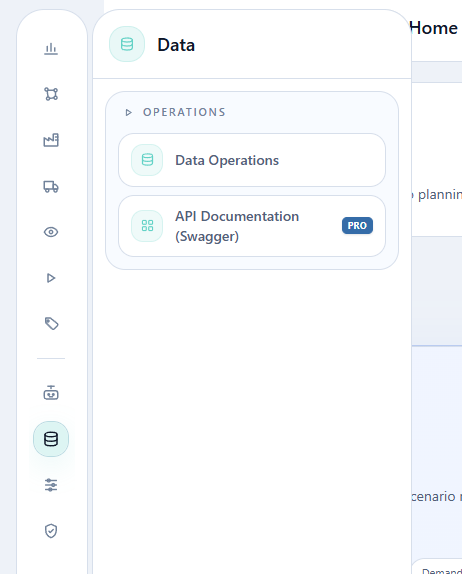
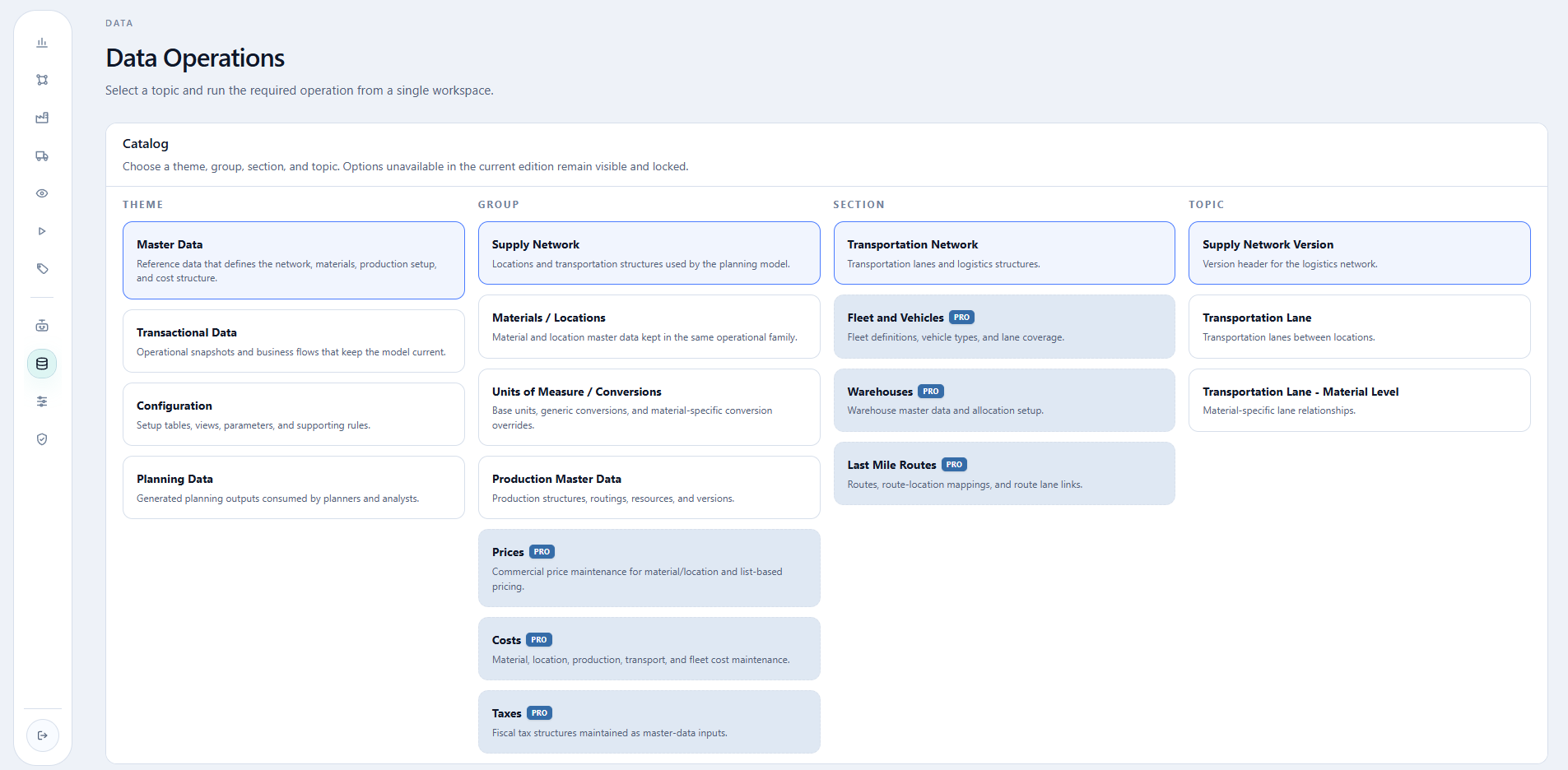
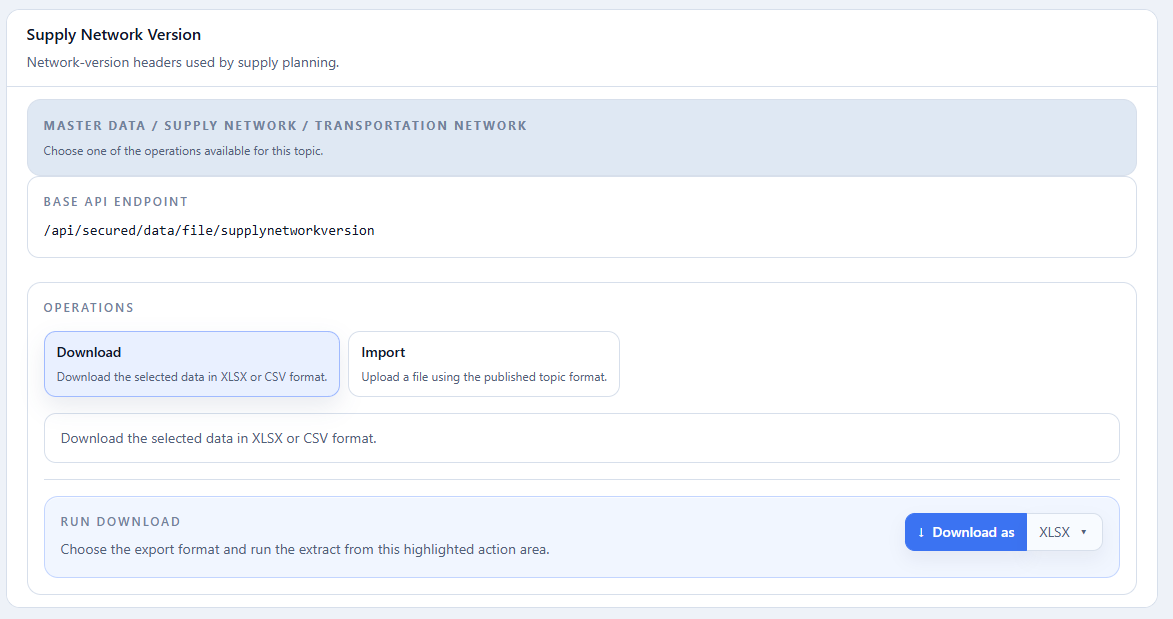
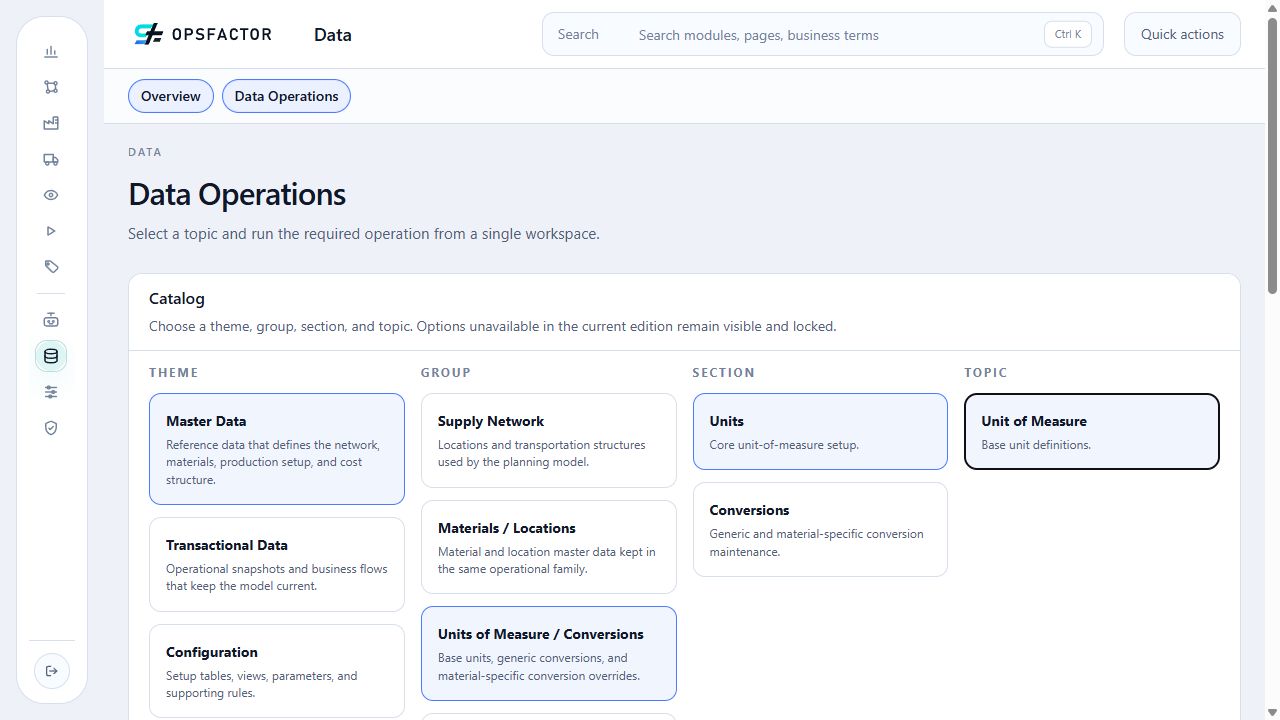
Na Edição Community, abra o menu lateral → Data → Data Operations. O catálogo é organizado, da esquerda para a direita, em Theme, Group, Section e Topic. Quando um tópico é selecionado, a área inferior mostra o endpoint da API e as operações Download, Import e, quando aplicável, Delete.
Ordem das cargas
| Ordem | Arquivo | Base | Depende de |
|---|---|---|---|
| 1 | 01_unidades_de_medida.xlsx |
Unidades de medida | — |
| 2 | 02_caracteristicas_dos_materiais.xlsx |
Características de material | — |
| 3 | 03_materiais.xlsx |
Materiais | unidades e características de material |
| 4 | 04_conversoes_de_unidades.xlsx |
Conversões globais de unidade | unidades de medida |
| 5 | 05_conversoes_de_unidades_por_material.xlsx |
Conversões por material | materiais e unidades |
| 6 | 06_caracteristicas_dos_locais.xlsx |
Características de location | — |
| 7 | 07_locais.xlsx |
Locations | características de location |
| 8 | 08_historico_de_vendas.xlsx |
Vendas | materiais, locations e unidades |
A numeração é global: ela indica a ordem em que os arquivos são apresentados e carregados neste tutorial.
01. Unidades de medida
As unidades de medida são referências usadas por materiais, vendas, estoques,
roteiros e listas técnicas. Neste tutorial são cadastradas UN, KG e TON.
Carga da base de unidades de medida
Ação necessária
Baixe o arquivo Excel acima e importe-o na plataforma seguindo o caminho indicado nas abas Caminho e Importação.
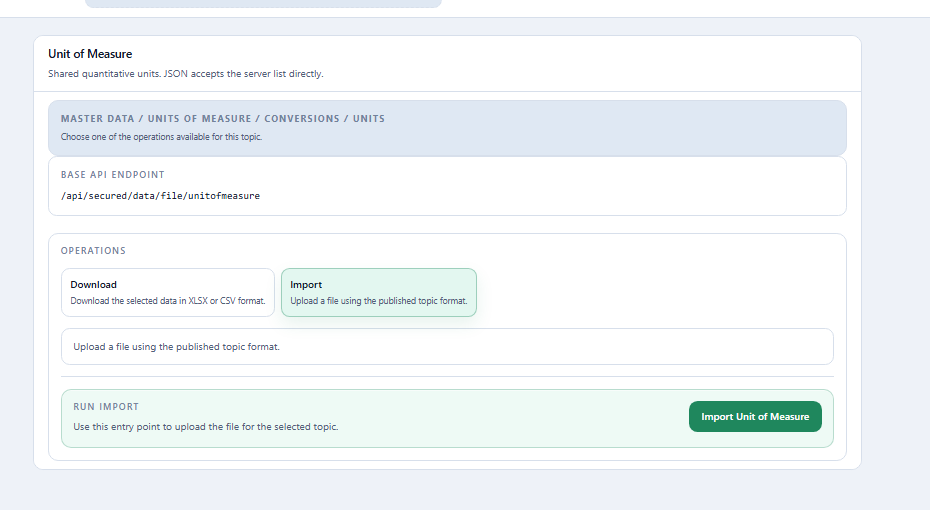
Prévia de leitura do export original: aba Data, 3 linhas de dados; primeiras 3 abaixo. Cabeçalhos e valores preservados. A tabela da página não altera o XLSX.
| Unit of Measure Id | Description |
|---|---|
| UN | Units |
| KG | Quilogramas |
| TON | Toneladas |
| Campo | Significado | Valores usados no tutorial |
|---|---|---|
Unit of Measure Id |
Código único da unidade de medida. É a chave usada pelas demais bases. | UN, KG e TON |
Description |
Nome apresentado ao usuário. | Unidades, Quilogramas e Toneladas |
Importe as três linhas pela opção Import.
02. Características de material
As características de planejamento classificam os materiais e serão usadas no próximo treinamento para formar clusters de forecast. Esta base cadastra o nome e o tipo de cada característica; seus valores são informados depois, nas colunas do arquivo de materiais.
Carga da base de características de material
02_caracteristicas_dos_materiais.xlsx
Ação necessária
Baixe o arquivo Excel acima e importe-o na plataforma seguindo o caminho indicado nas abas Caminho e Importação.
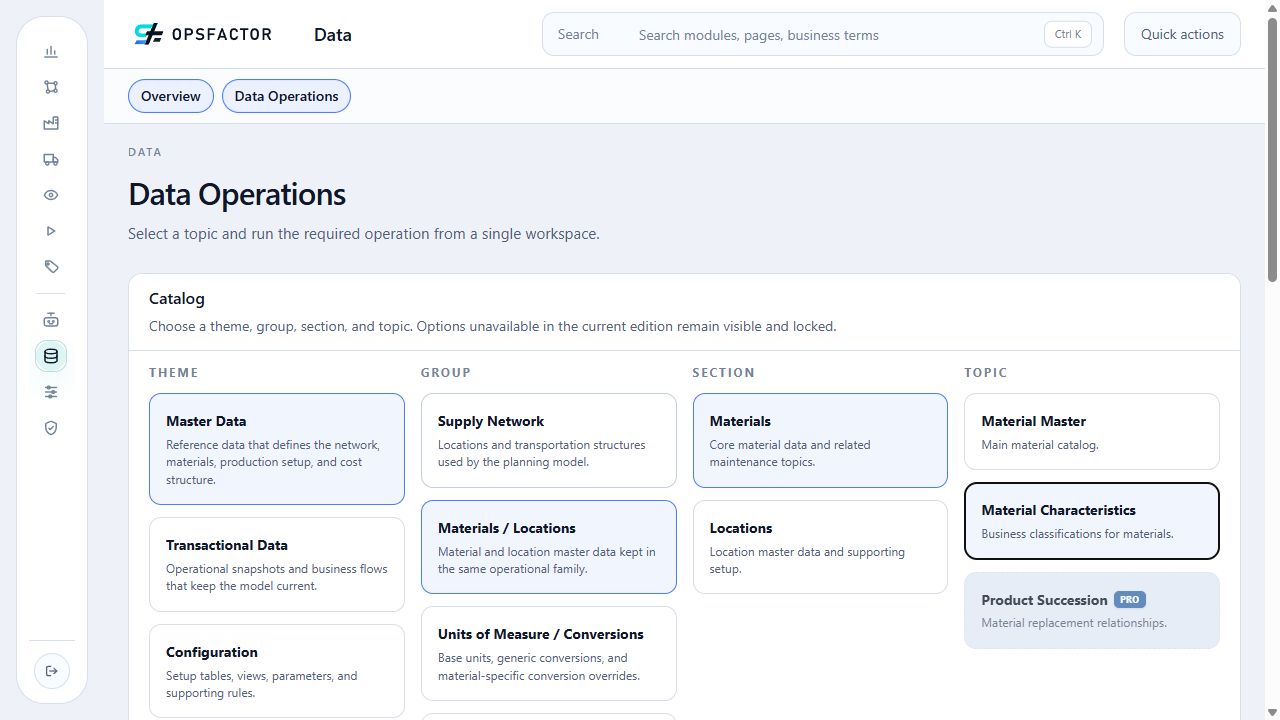
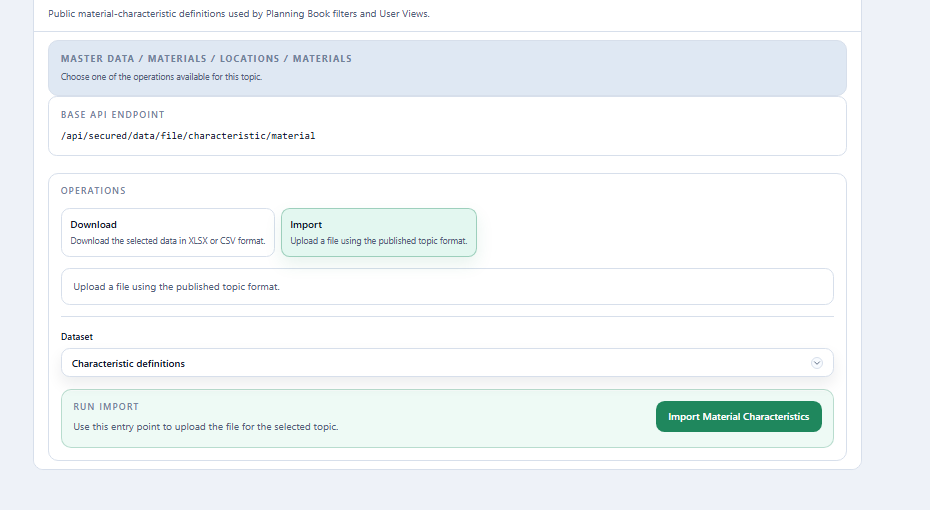
Prévia de leitura do export original: aba Data, 3 linhas de dados; primeiras 3 abaixo. Cabeçalhos e valores preservados. A tabela da página não altera o XLSX.
| Material Characteristic Id | Description | Type (BINARY / NUMERICAL / CATEGORICAL) |
|---|---|---|
| ESTAGIO_MATERIAL | Estágio do material | CATEGORICAL |
| FAMILIA_PRODUTO | Família do produto | CATEGORICAL |
| FORMATO_PRODUTO | Formato do produto | CATEGORICAL |
| Campo | Significado | Valores usados no tutorial |
|---|---|---|
Material Characteristic Id |
Código único da característica. | ESTAGIO_MATERIAL, FAMILIA_PRODUTO, FORMATO_PRODUTO |
Description |
Nome apresentado ao usuário e usado como título da coluna no arquivo de materiais. | Estágio do material, Família do produto, Formato do produto |
Type (BINARY / NUMERICAL / CATEGORICAL) |
Tipo dos valores aceitos pela característica. | CATEGORICAL nas três linhas |
As três características têm funções diferentes:
- Estágio do material indica a posição do material no processo:
Matéria-prima,Bobina,SemiacabadoouProduto acabado; - Família do produto agrupa materiais pela família de produto:
Celulose,Papel brancoouPapel tissue; - Formato do produto descreve a apresentação física:
Celulose,Bobina jumbo,Pilha,A4,CartaouPacote com 12 rolos.
03. Base de materiais
Os materiais representam matérias-primas, intermediários e produtos acabados. As
colunas Estágio do material, Família do produto e Formato do produto são acrescentadas
ao mesmo arquivo porque as características foram cadastradas no passo anterior.
Carga da base de materiais
Ação necessária
Baixe o arquivo Excel acima e importe-o na plataforma seguindo o caminho indicado nas abas Caminho e Importação.
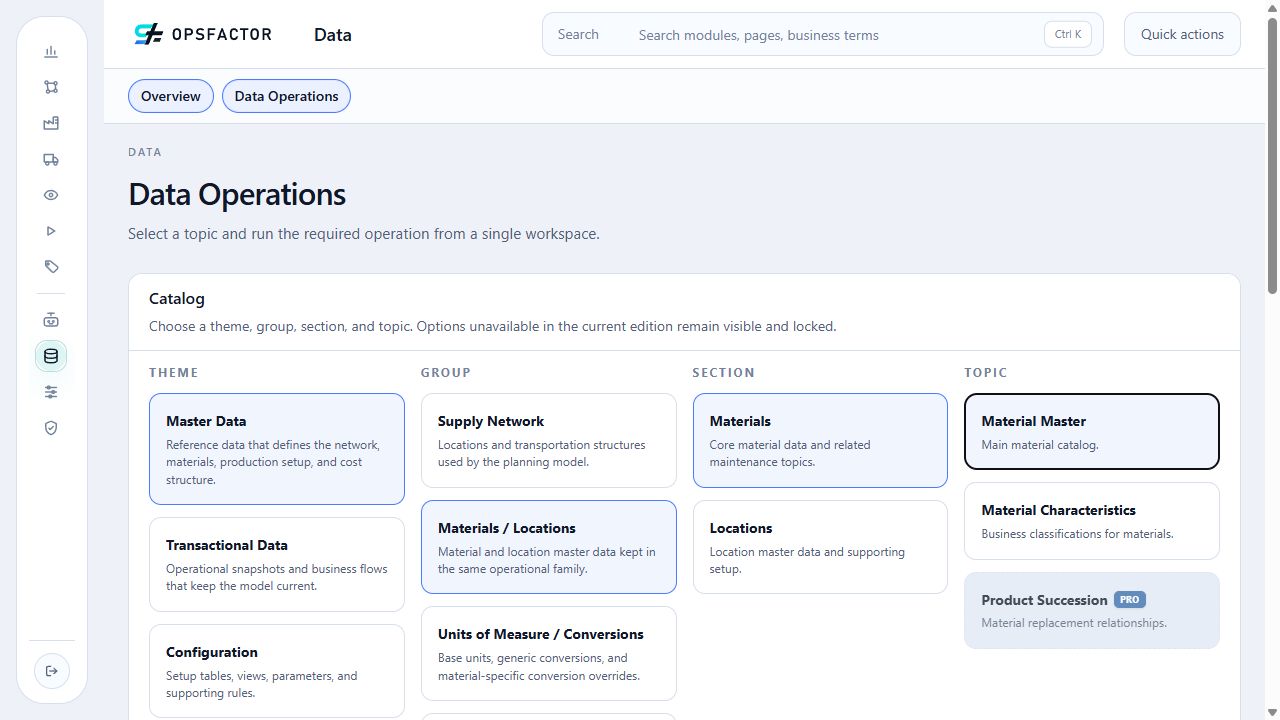
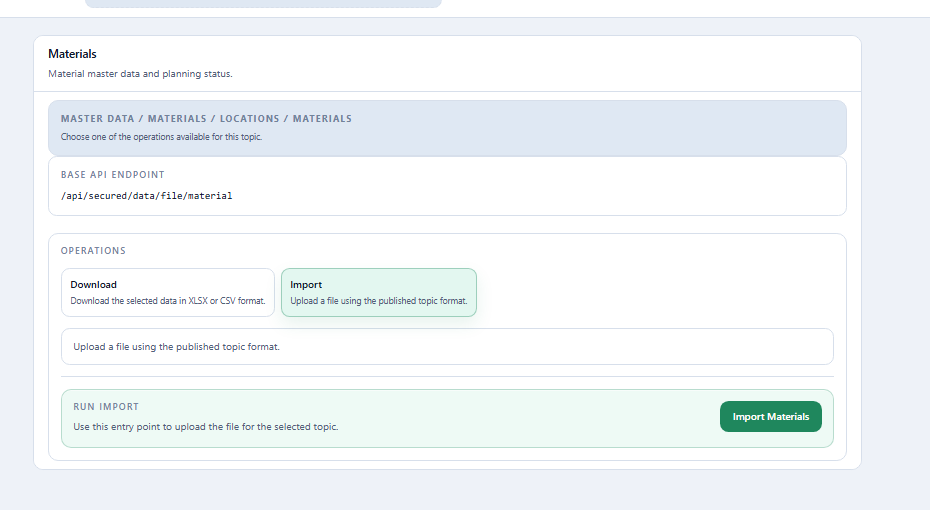
Prévia de leitura do export original: aba Data, 18 linhas de dados; primeiras 5 abaixo. Cabeçalhos e valores preservados. A tabela da página não altera o XLSX.
| Id | Description | Active (True/False or 1/0) : Default = True if empty | Lifecycle Stage ('Not Launched', 'New', 'Regular', 'Discontinued') | Introduction Date | Discontinuation Date | Default Unit of Measure (SNP) | Sales Unit of Measure (DP) | Default Transfer Unit of Measure (Supply Planning) | Operational Model ('MTS', 'MTO') : Default = MTS if empty | Estágio do material | Família do produto | Formato do produto |
|---|---|---|---|---|---|---|---|---|---|---|---|---|
| BOBINA_BRANCO_75 | Bobina de papel branco 75 g/m² | TRUE | TON | MTS | Bobina | Papel branco | Bobina jumbo | |||||
| PA_BRANCO_90_A4_100 | Papel branco A4 90 g/m² — 100 folhas | TRUE | TON | MTS | Produto acabado | Papel branco | A4 | |||||
| PA_PREMIUM_A4 | Papel A4 premium — produto acabado | TRUE | TON | MTS | Produto acabado | Papel branco | A4 | |||||
| PA_COPIA_A4 | Papel A4 para cópia — produto acabado | TRUE | TON | MTS | Produto acabado | Papel branco | A4 | |||||
| PA_SANITARIO_TRIPLO_12 | Papel tissue folha tripla — 12 rolos | TRUE | TON | MTS | Produto acabado | Papel tissue | Pacote com 12 rolos |
| Campo | Significado | Valores usados no tutorial |
|---|---|---|
Id |
Código único do material. | 18 códigos entre matérias-primas, intermediários e acabados |
Description |
Descrição por extenso do material. | Descrição correspondente a cada código |
Lifecycle Stage ('Not Launched', 'New', 'Regular', 'Discontinued') |
Estágio comercial do ciclo de vida. | Em branco, pois não é usado neste tutorial |
Introduction Date |
Data a partir da qual o material passa a ser considerado vigente. | Em branco |
Discontinuation Date |
Data após a qual o material deixa de ser considerado vigente. | Em branco |
Default Unit of Measure (SNP) |
Unidade-base usada pelos planos de Supply Chain para produção, compra e transferência. | TON |
Sales Unit of Measure (DP) |
Unidade de referência opcional do Demand Planning. | Em branco; a unidade efetiva do forecast será confirmada na configuração por combinação de clusters |
Default Transfer Unit of Measure (Supply Planning) |
Unidade-padrão opcional para transferências. | Em branco, fora do escopo deste treinamento |
Operational Model ('MTS', 'MTO') : Default = MTS if empty |
Indica como o material é atendido operacionalmente. | MTS — produção para estoque |
Estágio do material |
Posição do material no processo produtivo. | Matéria-prima, Bobina, Semiacabado, Produto acabado |
Família do produto |
Família comercial ou produtiva usada para agrupamento. | Celulose, Papel branco, Papel tissue |
Formato do produto |
Formato físico ou apresentação do material. | Celulose, Bobina jumbo, Pilha, A4, Carta, Pacote com 12 rolos |
Importe os 18 materiais pela opção Import.
04. Conversões globais de unidade
As conversões globais registram equivalências válidas para todos os materiais. Elas são usadas quando a relação entre duas unidades não depende do SKU, ao contrário das conversões por material apresentadas no passo seguinte.
Neste cenário, o histórico de Vendas está em KG, enquanto o forecast será
gerado e analisado em TON. Por isso, a conversão global entre massa em
quilogramas e toneladas é necessária para a execução do Demand Planning.
Carga da base de conversões globais de unidade
04_conversoes_de_unidades.xlsx
Ação necessária
Baixe o arquivo Excel acima e importe-o na plataforma seguindo o caminho indicado nas abas Caminho e Importação.
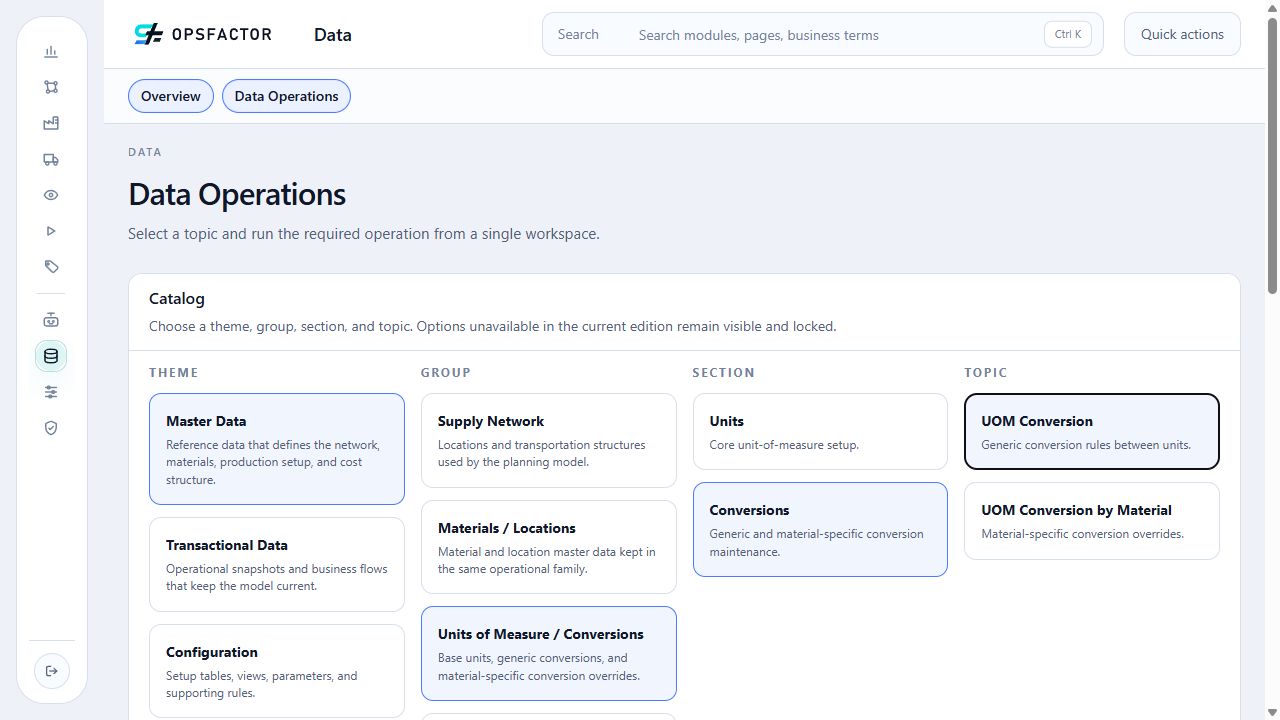
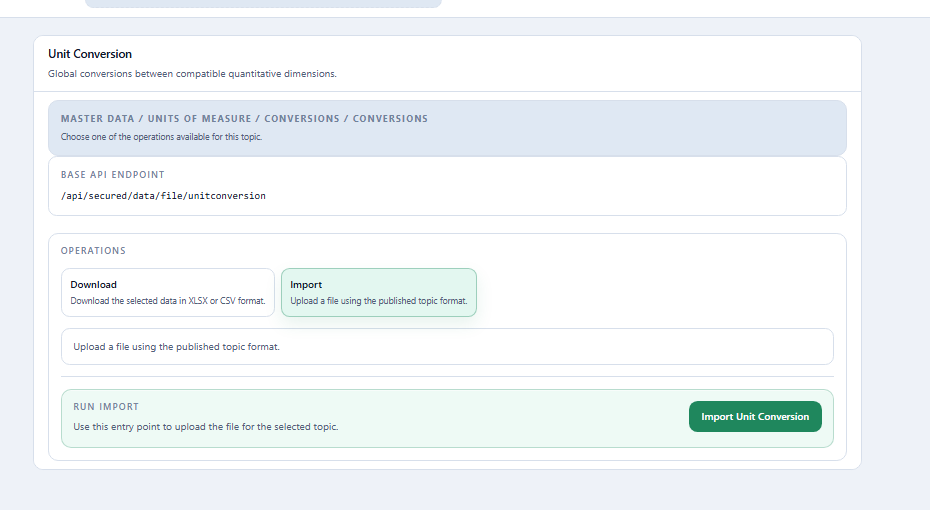
Prévia de leitura do export original: aba Data, 2 linhas de dados; primeiras 2 abaixo. Cabeçalhos e valores preservados. A tabela da página não altera o XLSX.
| Origin Unit of Measure Id | Target Unit of Measure Id | Origin Quantity | Target Quantity |
|---|---|---|---|
| TON | KG | 1 | 1000 |
| KG | TON | 1000 | 1 |
| Campo | Significado | Valor usado no tutorial |
|---|---|---|
Origin Unit of Measure Id |
Unidade na qual a quantidade de origem é expressa. | TON e KG |
Target Unit of Measure Id |
Unidade equivalente de destino. | KG e TON |
Origin Quantity |
Quantidade tomada como referência na unidade de origem. | 1 e 1000 |
Target Quantity |
Quantidade equivalente na unidade de destino. | 1000 e 1 |
As duas linhas estabelecem explicitamente 1 TON = 1.000 KG e
1.000 KG = 1 TON. As duas direções são necessárias quando o histórico de
Vendas em KG é planejado em TON.
05. Conversões por material
Esta base registra equivalências que dependem do SKU. Nos oito produtos
acabados, uma UN corresponde a 0,25 KG ou 0,40 KG, conforme o material.
O histórico utilizado agora já está em KG, e as produtividades do cenário
estão em TON. Portanto, a conversão global KG ↔ TON do arquivo 04 é suficiente
para o forecast atual. O arquivo 05 completa a malha UN → KG → TON para que
uma entrada ou análise futura em unidades também possa ser convertida.
Carga da base de conversões por material
05_conversoes_de_unidades_por_material.xlsx
Ação necessária
Baixe o arquivo Excel acima e importe-o na plataforma seguindo o caminho indicado nas abas Caminho e Importação.
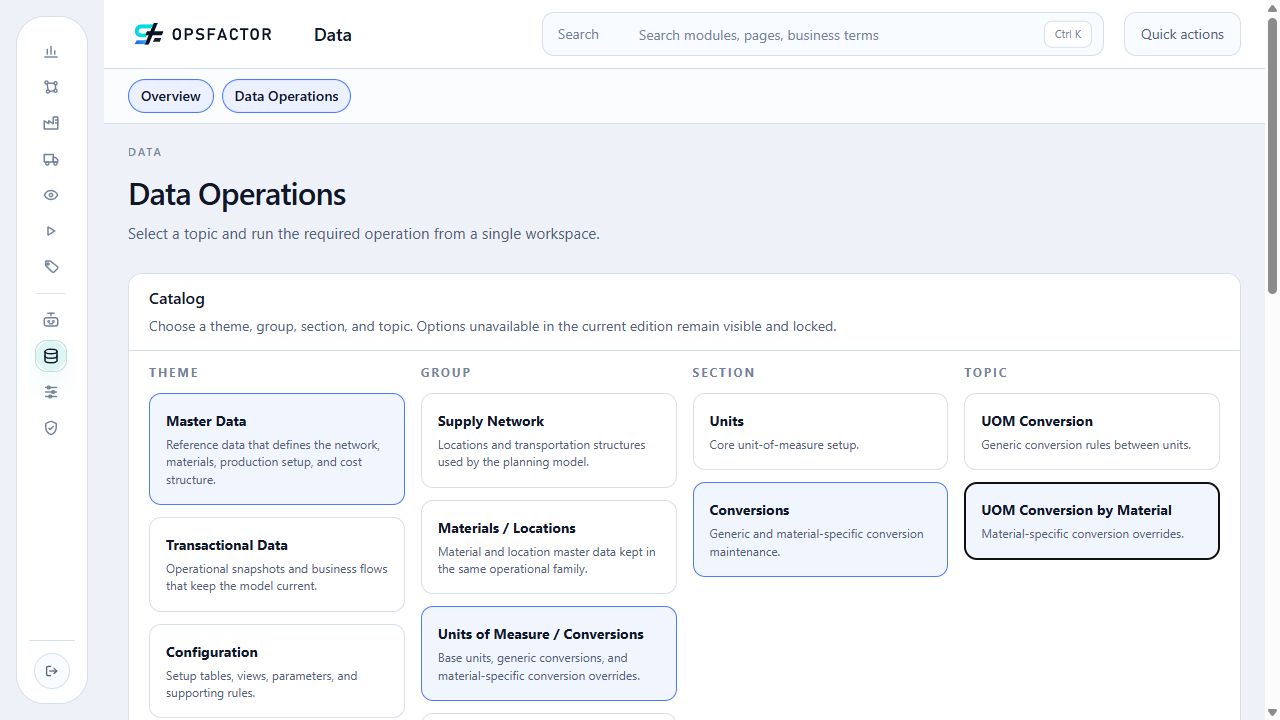
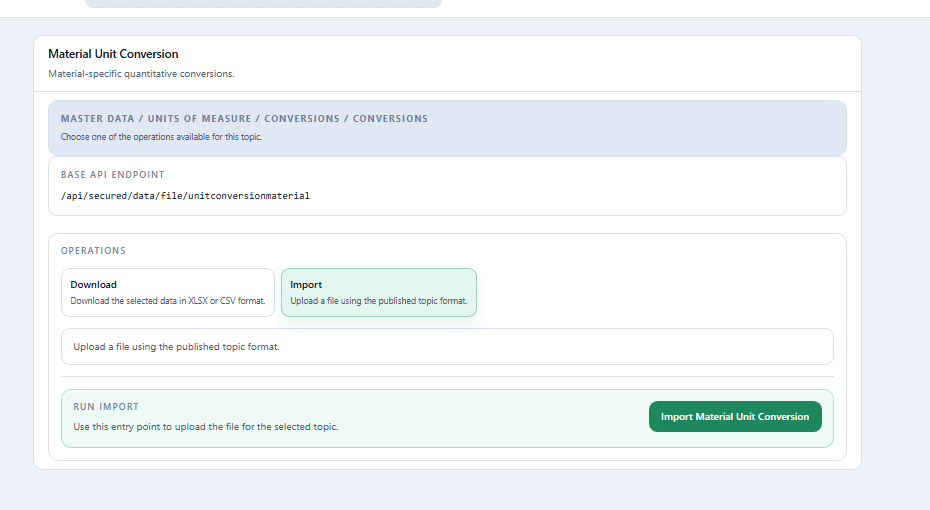
Prévia de leitura do export original: aba Data, 8 linhas de dados; primeiras 5 abaixo. Cabeçalhos e valores preservados. A tabela da página não altera o XLSX.
| Material Id | Origin Unit of Measure Id | Target Unit of Measure Id | Origin Quantity | Target Quantity |
|---|---|---|---|---|
| PA_BRANCO_75_A4_100 | UN | KG | 1 | 0.4 |
| PA_BRANCO_75_A4_50 | UN | KG | 1 | 0.25 |
| PA_BRANCO_75_CARTA_100 | UN | KG | 1 | 0.4 |
| PA_BRANCO_75_CARTA_50 | UN | KG | 1 | 0.25 |
| PA_BRANCO_90_A4_100 | UN | KG | 1 | 0.4 |
| Campo | Significado | Valores usados no tutorial |
|---|---|---|
Material Id |
Material ao qual a equivalência específica se aplica. | Oito produtos acabados |
Origin Unit of Measure Id |
Unidade da quantidade de origem. | UN |
Target Unit of Measure Id |
Unidade equivalente de destino. | KG |
Origin Quantity |
Quantidade tomada como referência na unidade de origem. | 1 |
Target Quantity |
Peso de uma unidade do material. | 0,25 ou 0,40 |
06. Características de location
Estas características classificam as locations de demanda por região e canal. Assim como ocorre com materiais, esta base cadastra as características, e os valores são informados depois no próprio arquivo de locations.
Carga da base de características de location
06_caracteristicas_dos_locais.xlsx
Ação necessária
Baixe o arquivo Excel acima e importe-o na plataforma seguindo o caminho indicado nas abas Caminho e Importação.
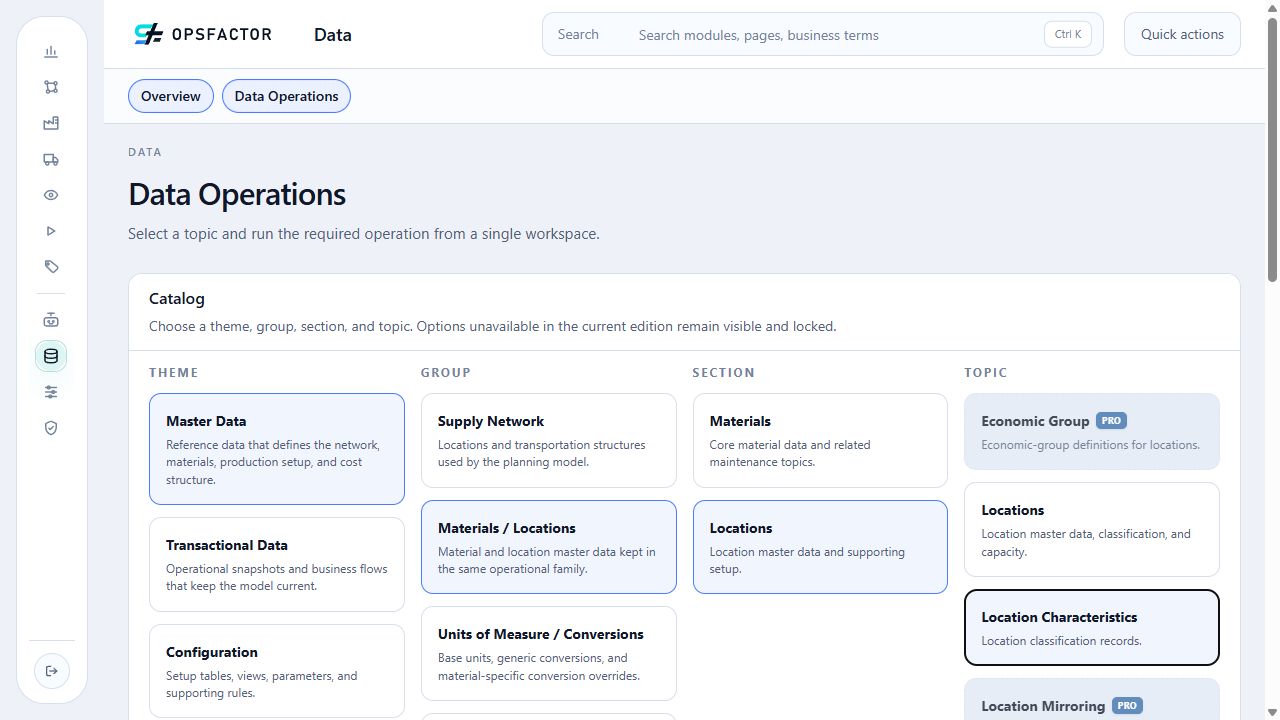
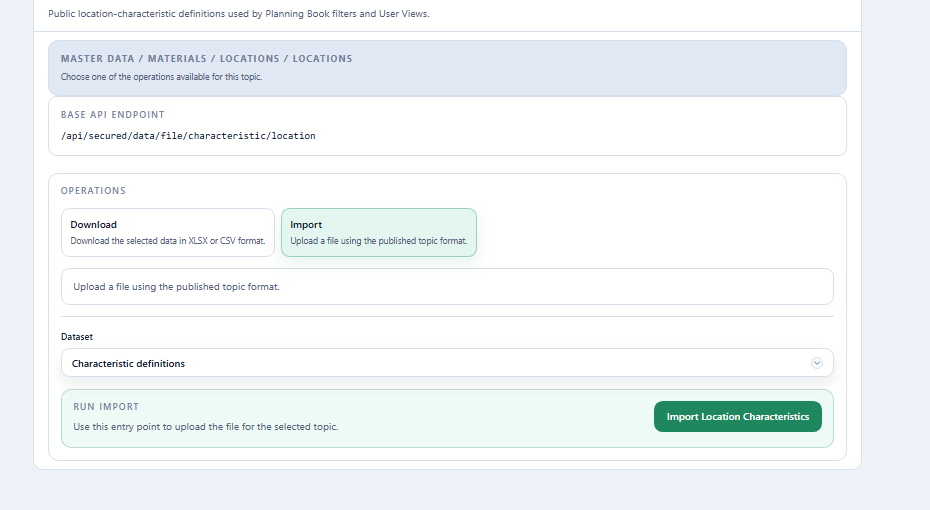
Prévia de leitura do export original: aba Data, 2 linhas de dados; primeiras 2 abaixo. Cabeçalhos e valores preservados. A tabela da página não altera o XLSX.
| Location Characteristic Id | Description | Type (BINARY / NUMERICAL / CATEGORICAL) |
|---|---|---|
| CANAL_VENDA | Canal de venda | CATEGORICAL |
| REGIAO_CLIENTE | Região do cliente | CATEGORICAL |
| Campo | Significado | Valores usados no tutorial |
|---|---|---|
Location Characteristic Id |
Código único da característica. | REGIAO_CLIENTE, CANAL_VENDA |
Description |
Nome apresentado ao usuário e usado como título da coluna no arquivo de locations. | Região do cliente, Canal de venda |
Type (BINARY / NUMERICAL / CATEGORICAL) |
Tipo dos valores aceitos. | CATEGORICAL nas duas linhas |
- Região do cliente identifica a região atendida:
Centro,LitoralouLeste; - Canal de venda identifica o canal de vendas:
DiretoouIndireto.
07. Base de locations
As locations representam fornecedores, fábricas, centros de distribuição,
pontos de transbordo, clientes ou regiões de demanda. Os valores de Região do cliente e Canal de venda são carregados nas últimas colunas deste mesmo
arquivo; não existe uma carga separada para esses valores.
Carga da base de locations
Ação necessária
Baixe o arquivo Excel acima e importe-o na plataforma seguindo o caminho indicado nas abas Caminho e Importação.
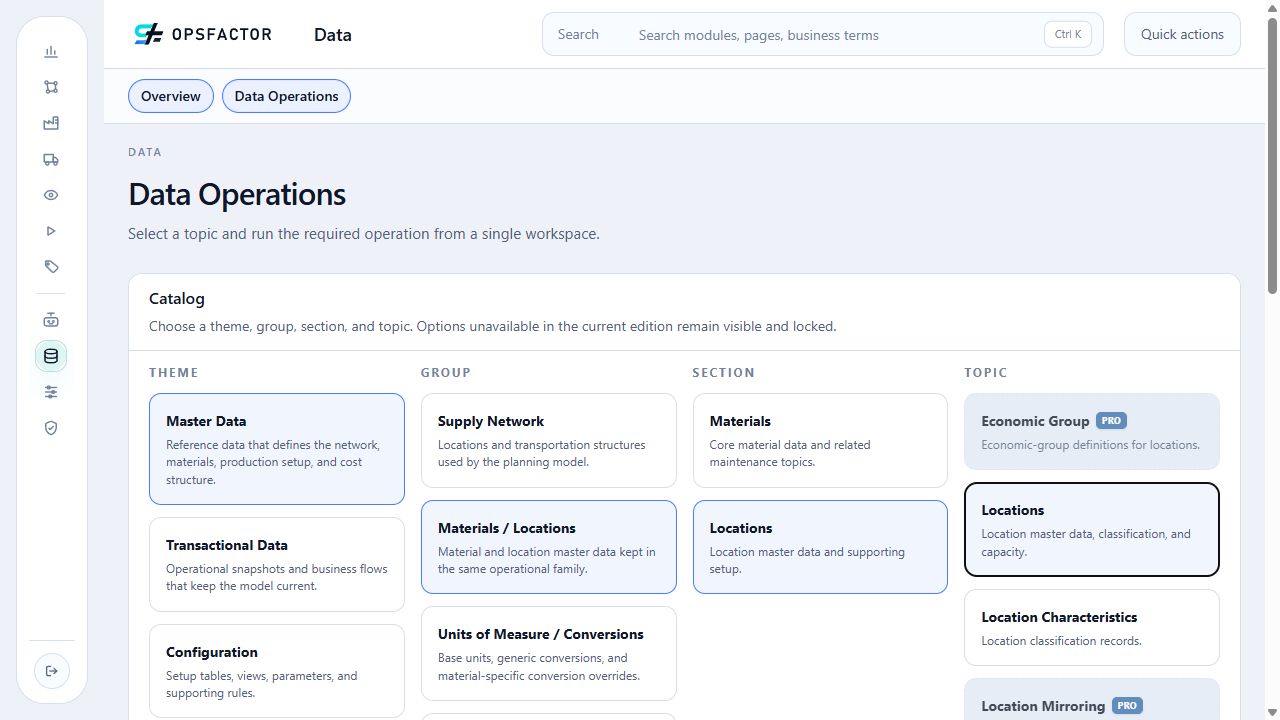
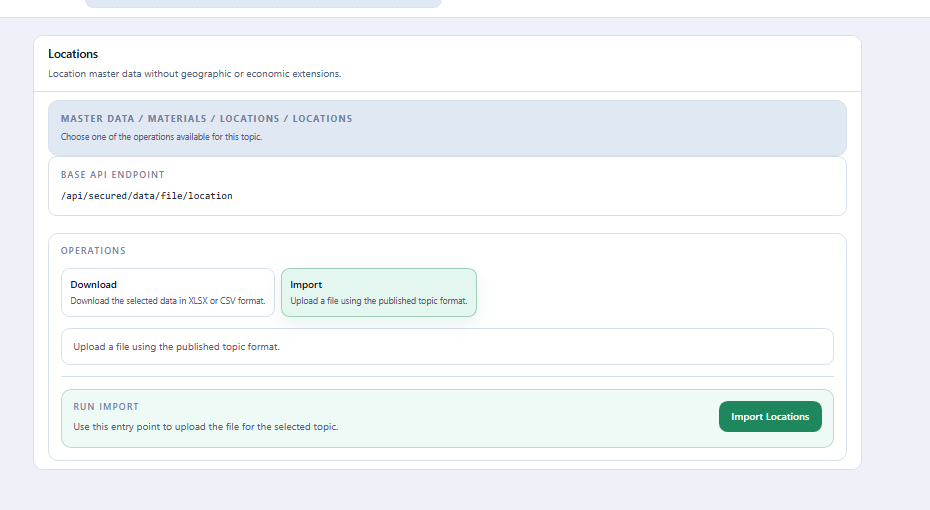
Prévia de leitura do export original: aba Data, 12 linhas de dados; primeiras 5 abaixo. Cabeçalhos e valores preservados. A tabela da página não altera o XLSX.
| Location Id | Description | Active (True/False or 1/0) : Default = True if empty | Location Type : 'Internal', 'End Client', 'Supplier', 'Commercial Region' or 'Transshipment Point'. Default = 'Internal' | Country | State | City | Reference Location for Product-Location parameter mirroring | Available in Production Planning Book : true/false or 0/1 | Available in Supply Planning Book : true/false or 0/1 | Finite production capacity (for constrained plan. default = true) : true/false or 0/1 | Default UOM for supply planning (SNP) | Safety Stocks considers indirect demand (default = true) : true/false or 0/1 | Canal de venda | Região do cliente |
|---|---|---|---|---|---|---|---|---|---|---|---|---|---|---|
| REGIONAL_LITORAL_INDIRETO | Regional Litoral — canal indireto | TRUE | End Client | Mercado do tutorial | Região Litoral | FALSE | TRUE | TRUE | TON | TRUE | Indireto | Litoral | ||
| REGIONAL_CENTRO_INDIRETO | Regional Centro — canal indireto | TRUE | End Client | Mercado do tutorial | Região Centro | FALSE | TRUE | TRUE | TON | TRUE | Indireto | Centro | ||
| REGIONAL_LESTE_INDIRETO | Regional Leste — canal indireto | TRUE | End Client | Mercado do tutorial | Região Leste | FALSE | TRUE | TRUE | TON | TRUE | Indireto | Leste | ||
| FABRICA_LESTE | Fábrica Leste | TRUE | Internal | Mercado do tutorial | Região Leste | TRUE | TRUE | TRUE | TON | TRUE | ||||
| REGIONAL_LITORAL_DIRETO | Regional Litoral — canal direto | TRUE | End Client | Mercado do tutorial | Região Litoral | FALSE | TRUE | TRUE | TON | TRUE | Direto | Litoral |
| Campo | Significado | Valores usados no tutorial |
|---|---|---|
Location Id |
Código único da location. Pode ser o código do ERP, uma sigla interna, um cliente ou uma combinação de região e canal. | 12 códigos |
Description |
Descrição por extenso da location. | Descrição correspondente a cada código |
Active (True/False or 1/0) : Default = True if empty |
Define se a location participa das execuções de planejamento. Seu histórico ainda pode ser usado pelos modelos estatísticos quando ela estiver inativa. | TRUE ou 1 |
Location Type : 'Internal', 'End Client', 'Supplier', 'Commercial Region' or 'Transshipment Point'. Default = 'Internal' |
Papel do local na rede. | Internal = unidade interna (fábrica/CD); Supplier = fornecedor; End Client = cliente ou região de demanda |
Country, State, City |
Localização geográfica opcional. | Dados de referência; não são usados nos cálculos deste tutorial |
Canal de venda |
Canal associado às locations do tipo End Client. |
Direto, Indireto |
Região do cliente |
Região associada às locations do tipo End Client. |
Centro, Litoral, Leste |
Os parâmetros usados na etapa de Supply Planning já estão explícitos neste
arquivo: disponibilidade no livro de produção igual a 1 somente nas duas
fábricas e 0 nos demais locais; disponibilidade no livro de suprimentos igual
a 1; unidade padrão TON; e consideração da demanda indireta no estoque de
segurança igual a 1 em todos os locais. Preserve esses valores nas recargas:
um campo em branco pode limpar uma configuração existente.
As duas últimas colunas seguem a ordem dos códigos das características:
Canal de venda (CANAL_VENDA) e Região do cliente (REGIAO_CLIENTE).
08. Vendas
Na OpsFactor, o histórico de Vendas pode representar sell-in ou sell-out. Na Edição Community está disponível o sell-out, que registra uma venda passada — normalmente associada ao faturamento — a partir de uma location. Neste tutorial usamos o termo Vendas, que é mais direto para quem está executando o processo.
O histórico de Vendas é o insumo dos modelos estatísticos do Demand Planning. Para projeções mensais ou semanais, recomenda-se carregar pelo menos dois anos de histórico, de modo que existam ao menos dois ciclos sazonais completos para modelos como Holt-Winters e ARIMA.
O arquivo contém 38 meses observados, de novembro de 2023 a dezembro de 2026, para dez
produtos acabados e seis locations de clientes. Não há vendas observadas em
2027; janeiro de 2027 é o mês de referência do forecast. Todas as quantidades estão em
KG; a conversão global do arquivo 04 permitirá gerar e analisar o forecast em
TON.
Carga da base de Vendas
Ação necessária
Baixe o arquivo Excel acima e importe-o na plataforma seguindo o caminho indicado nas abas Caminho e Importação.
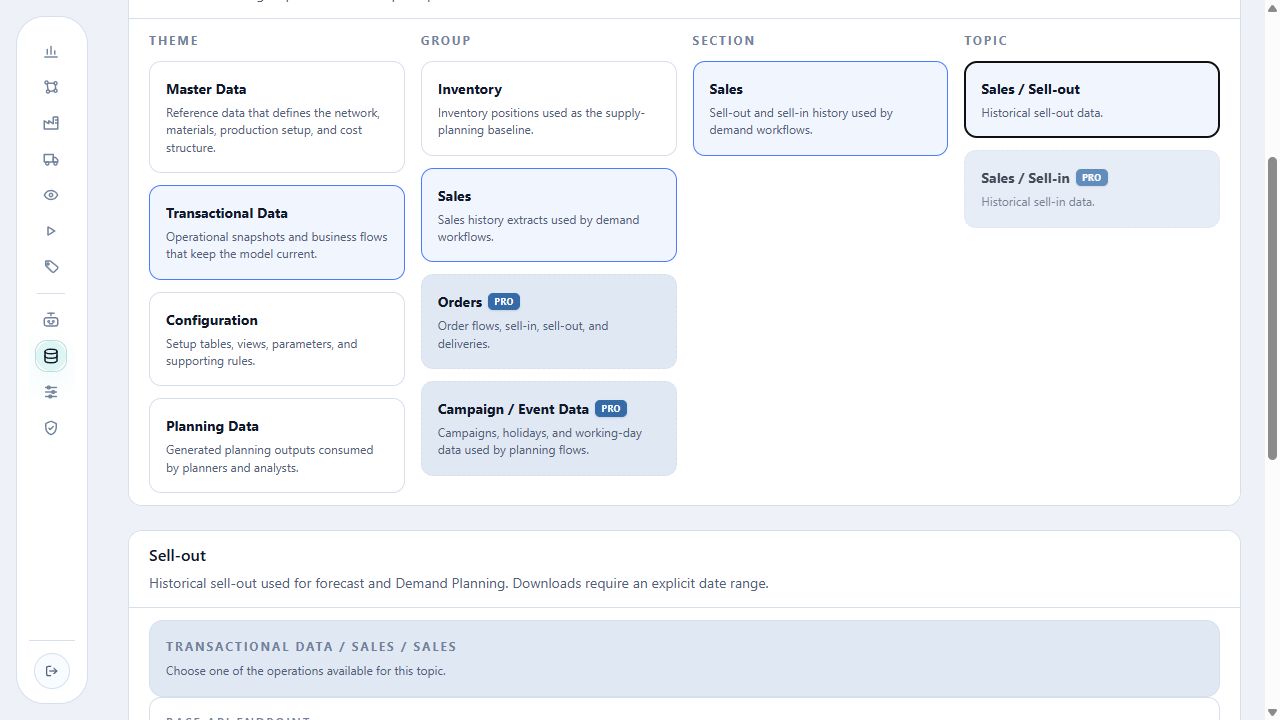
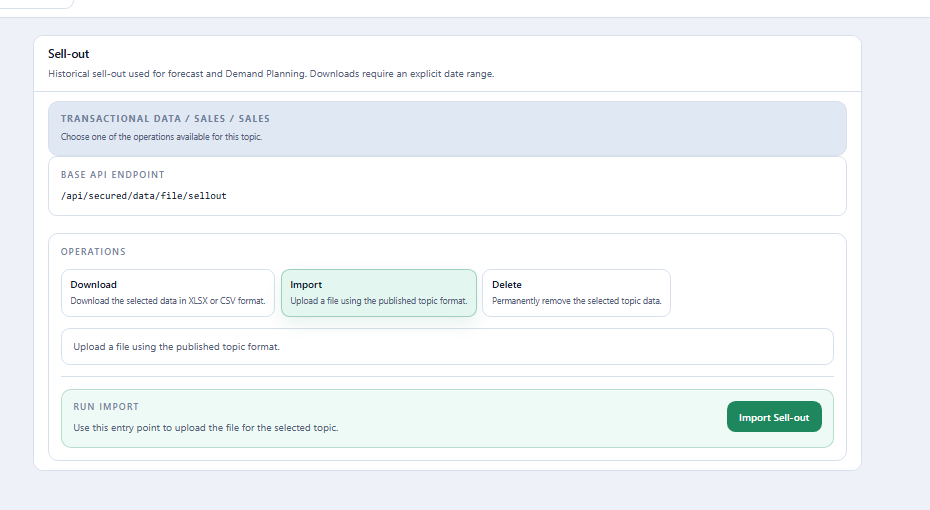
Prévia de leitura do export original: aba Data, 2280 linhas de dados; primeiras 5 abaixo. Cabeçalhos e valores preservados. A tabela da página não altera o XLSX.
| Document Id | Reference Date | Origin Location Id | Material Id | Unit of Measure Id | Quantity |
|---|---|---|---|---|---|
| TUTORIAL-VENDA-000001 | 2026-04-01T00:00:00 | REGIONAL_LITORAL_DIRETO | PA_BRANCO_75_A4_50 | KG | 6163.764298377862 |
| TUTORIAL-VENDA-000002 | 2026-05-01T00:00:00 | REGIONAL_LITORAL_DIRETO | PA_BRANCO_75_A4_50 | KG | 5924.923789189198 |
| TUTORIAL-VENDA-000003 | 2026-06-01T00:00:00 | REGIONAL_LITORAL_DIRETO | PA_BRANCO_75_A4_50 | KG | 7303.471744829654 |
| TUTORIAL-VENDA-000004 | 2026-07-01T00:00:00 | REGIONAL_LITORAL_DIRETO | PA_BRANCO_75_A4_50 | KG | 6555.104626050892 |
| TUTORIAL-VENDA-000005 | 2026-08-01T00:00:00 | REGIONAL_LITORAL_DIRETO | PA_BRANCO_75_A4_50 | KG | 6303.282059604542 |
| Campo | Significado | Valores usados no tutorial |
|---|---|---|
Document Id |
Identificador único do registro de venda. | Um código por linha |
Reference Date |
Data de referência da venda. | Primeiro dia de cada mês |
Origin Location Id |
Cliente ou região de demanda de origem do histórico. Deve existir na base de locations. | Seis locations End Client |
Material Id |
Produto vendido. Deve existir na base de materiais. | Dez produtos acabados |
Unit of Measure Id |
Unidade na qual a quantidade foi registrada. | KG em todas as linhas |
Quantity |
Quantidade vendida na data, location e material indicados. | Quantidade histórica positiva |
Importe as 2.280 linhas por último, depois que materiais, locations e unidades de medida já estiverem cadastrados.
Volte ao mapa do curso ou continue para a 3. Visão geral do Forecast de Demanda.