11. Carregar dados de produção e capacidade
O Supply Planning só pode propor produção quando sabe onde produzir, quais recursos produtivos utilizar e quais materiais componentes (inputs) transformar. Esses relacionamentos são descritos através dos dados mestres de produção.
Consideraremos como pré-requisitos as cargas de materiais, locations e unidades de medida realizadas no capítulo 2.
Arquivo original e glossário
O download deve permanecer idêntico à exportação da aplicação. Preserve cabeçalhos, abas, ordem de colunas, tipos, valores e formatação nativa. Os nomes técnicos nas tabelas de campos são literais; a explicação em português é um glossário externo ao arquivo. Códigos e descrições em português são dados cadastrados no cenário, não tradução após o download.
Como os objetos se conectam
flowchart TB
    ML["Material de saída + location<br/><small>O que produzir<br/>e onde</small>"] --> PV["Versão de produção<br/><small>Alternativa produtiva<br/>elegível</small>"]
    PV --> RT["Roteiro de produção<br/><small>Como executar<br/>a transformação</small>"]
    RT --> OP["Operação<br/><small>Sequência e duração<br/>para a quantidade-base</small>"]
    OP --> RP["Recurso produtivo<br/><small>Linha ou equipamento<br/>consumido</small>"]
    RP --> AM["Disponibilidade<br/><small>Horas de capacidade por data</small>"]
    PV --> BOM["Lista técnica / receita<br/><small>O que consumir<br/>para produzir</small>"]
    BOM --> CP["Componentes<br/><small>Materiais de entrada<br/>e quantidades</small>"]
Cada caixa representa um conceito do cadastro. A versão de produção liga o roteiro à lista técnica para um material e uma fábrica. As operações consomem tempo dos recursos; os componentes consomem quantidades de materiais.
Fluxo produtivo do cenário
flowchart TB
    MP["Celulose<br/><small>Matéria-prima<br/>comprada do fornecedor</small>"] --> B["Bobina de papel<br/><small>Semiacabado<br/>produzido a partir da celulose</small>"]
    B --> S["Pilha de papel (skid)<br/><small>Semiacabado intermediário</small>"]
    S --> PA["Papel acabado<br/><small>Produto acabado<br/>destinado à venda</small>"]
Esta segunda visão acompanha os materiais do cenário, da entrada ao produto vendável. Bobina e pilha são etapas intermediárias, com seus próprios materiais, listas técnicas, roteiros e versões de produção. A família e o formato distinguem os produtos específicos de cada etapa nas planilhas.
Compras e transferências entre locations são apresentadas na malha de suprimentos.
Ordem e pré-requisitos da carga
| Ordem | Arquivo | Base | Depende de |
|---|---|---|---|
| 1 | 01-recursos-produtivos.xlsx |
Recursos produtivos | locations |
| 2 | 02-disponibilidade-dos-recursos-produtivos.xlsx |
Disponibilidade mensal | recursos produtivos |
| 3 | 03-roteiros-de-producao.xlsx |
Roteiro de produção | material de saída, location e UOM |
| 4 | 04-operacoes-dos-roteiros.xlsx |
Operações do roteiro | roteiro e recursos produtivos |
| 5 | 05-listas-tecnicas.xlsx |
Lista técnica | material de saída, location e UOM |
| 6 | 06-componentes-das-listas-tecnicas.xlsx |
Componentes | lista técnica, materiais de entrada e UOM |
| 7 | 07-versoes-de-producao.xlsx |
Versão de produção | roteiro e lista técnica |
Roteiro e lista técnica formam dois ramos independentes. A versão de produção só pode ser carregada depois que ambos existirem.
Definir a unidade padrão de Supply Planning
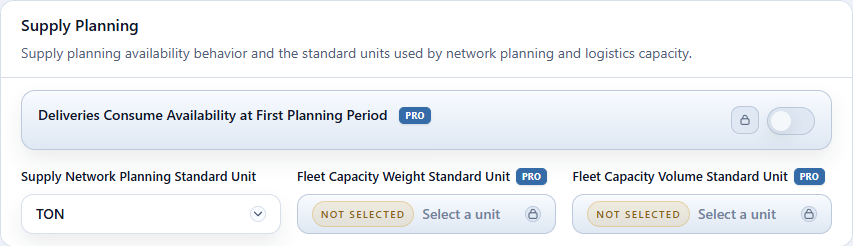
A unidade padrão de Supply Planning é usada para comparar os volumes nas colunas de unidade comum do Production Plan. Neste tutorial, use TON, a unidade das bases de produção.
- Abra Configuration > Global Parameters. Na seção Supply Planning, selecione TON em Supply Network Planning Standard Unit. Não altere Demand Planning Standard Unit.
- Volte ao topo da página e clique em Save Parameters para persistir a configuração.

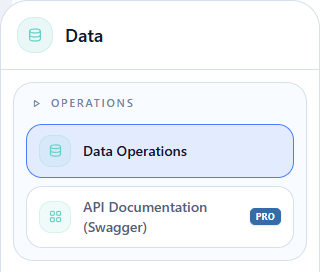
Abrir Data Operations
Passe o mouse sobre Data e, no submenu à direita, clique em Operations > Data Operations.
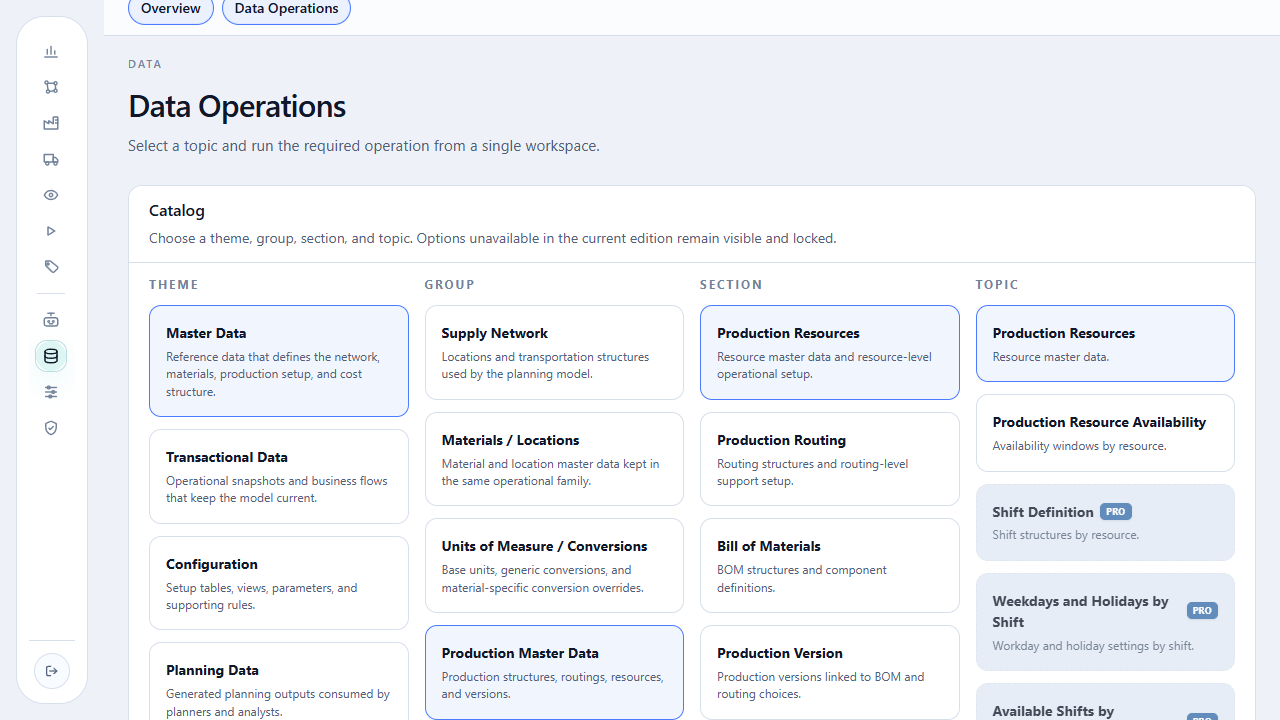
Na página aberta, o catálogo é lido da esquerda para a direita: Theme > Group > Section > Topic. Para produção, comece por Master Data > Production Master Data.
Em cada tópico, use os mesmos dois estados operacionais, sem misturá-los:
- selecione Download e clique em Download as XLSX;
- abra e confira o arquivo baixado;
- volte ao mesmo tópico, selecione Import, clique no botão de importação e escolha o arquivo preenchido;
- leia a resposta apresentada pela plataforma antes de avançar.
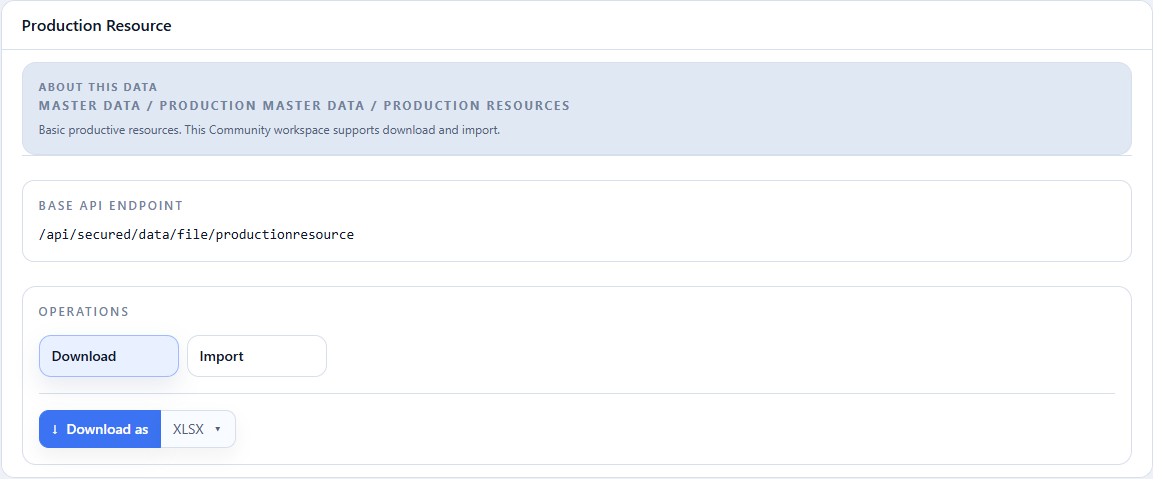
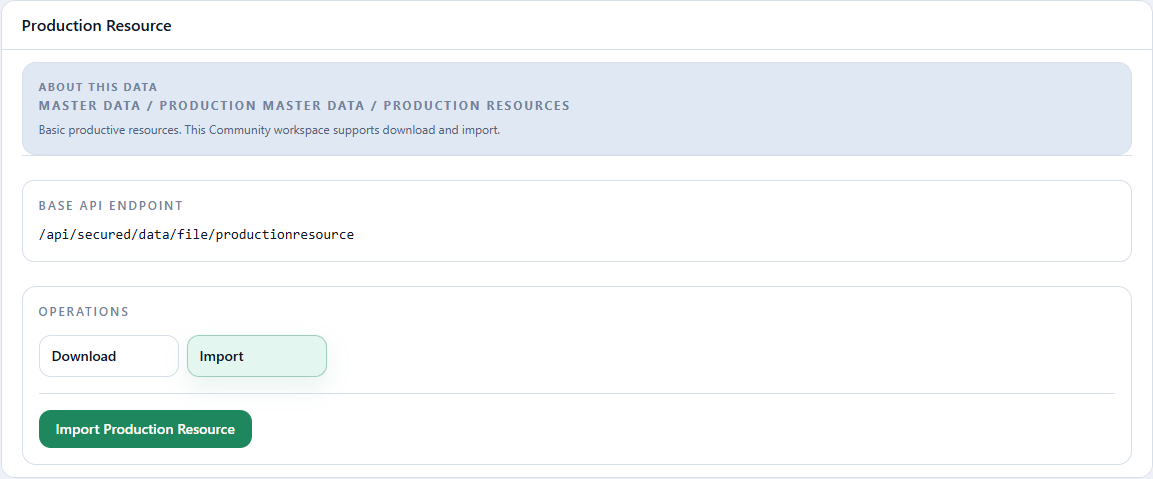
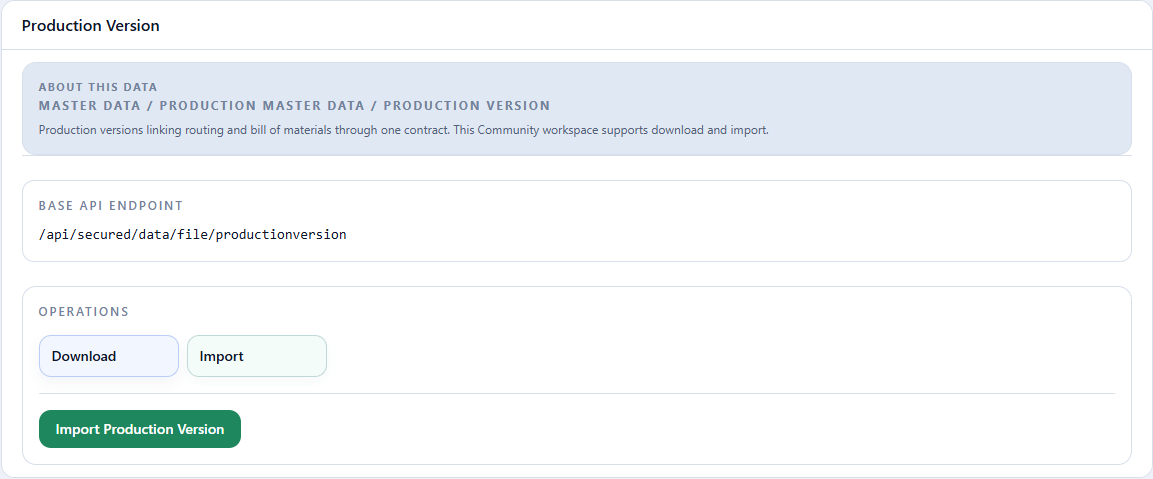
As duas imagens usam Production Resources para mostrar onde ficam os controles. Nos passos abaixo, o tópico muda, mas Download, Import e a área de resposta permanecem na mesma página.
1. Cadastrar os recursos produtivos
Ação necessária
Baixe o template, abra a planilha e importe os dez recursos: cinco em cada fábrica.
Master Data > Production Master Data > Production Resources > Production Resources.
Selecione Import, clique em Import Production Resource e escolha
01-recursos-produtivos.xlsx. A importação começa após a escolha do arquivo.
Prévia de leitura do export original: aba Data, 10 linhas de dados; primeiras 5 abaixo. Cabeçalhos e valores preservados. A tabela da página não altera o XLSX.
| Production Resource Id | Description | Location Id | Efficiency (1.0 if empty) | Active (true/false or 1/0) |
|---|---|---|---|---|
| REC_BOBINA_BRANCO_LESTE | Máquina de papel branco — Fábrica Leste | FABRICA_LESTE | 1 | TRUE |
| REC_BOBINA_SANITARIO_LESTE | Máquina de papel tissue — Fábrica Leste | FABRICA_LESTE | 1 | TRUE |
| REC_CONVERSAO_BRANCO_LESTE | Linha de conversão de papel branco — Fábrica Leste | FABRICA_LESTE | 1 | TRUE |
| REC_CONVERSAO_SANITARIO_LESTE | Linha de conversão de papel tissue — Fábrica Leste | FABRICA_LESTE | 1 | TRUE |
| REC_PILHA_LESTE | Linha de preparação de pilhas — Fábrica Leste | FABRICA_LESTE | 1 | TRUE |
| Campo | Significado | Valor no tutorial |
|---|---|---|
Production Resource Id |
Código único do recurso usado nas operações do roteiro. | recursos de rolo, conversão e skid |
Description |
Nome reconhecível do recurso. | linha de papel branco, tissue ou skid |
Location Id |
Fábrica onde o recurso está disponível. | FABRICA_LESTE ou FABRICA_SUL |
Efficiency (1.0 if empty) |
Fator aplicado à capacidade nominal; 1 preserva a capacidade informada. |
1 |
Active (true/false or 1/0) |
Define se o recurso pode participar do planejamento. | true |
Checkpoint: a resposta do Import não deve conter erros de ID ou location. Um novo Download deve devolver os dez códigos de recurso, cinco por fábrica.
2. Carregar a disponibilidade mensal
02-disponibilidade-dos-recursos-produtivos.xlsx
Ação necessária
Baixe o template e importe as 120 linhas somente depois que os dez recursos existirem.
Master Data > Production Master Data > Production Resources > Production Resource Availability.
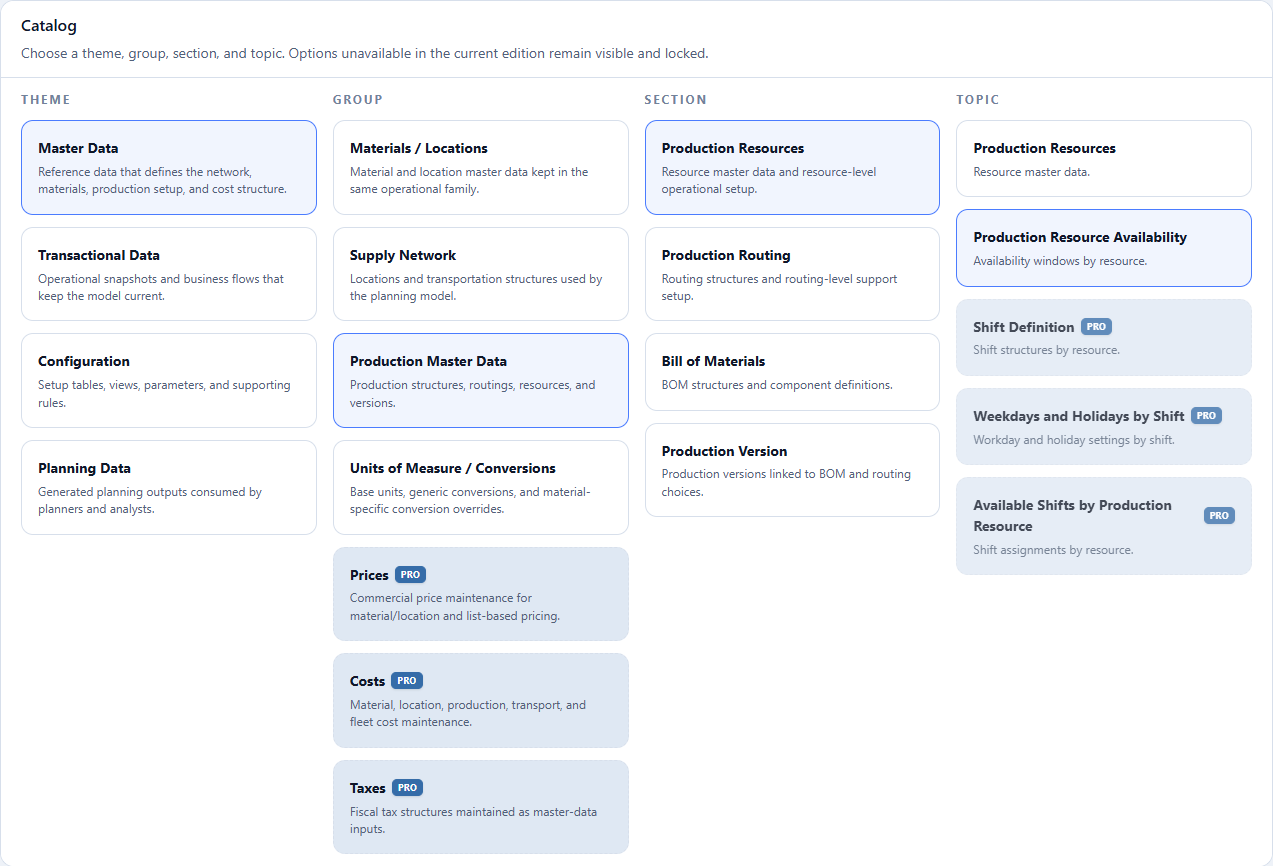
A tela de catálogo acima mostra Production Resource Availability logo abaixo de Production Resources na coluna Topic.
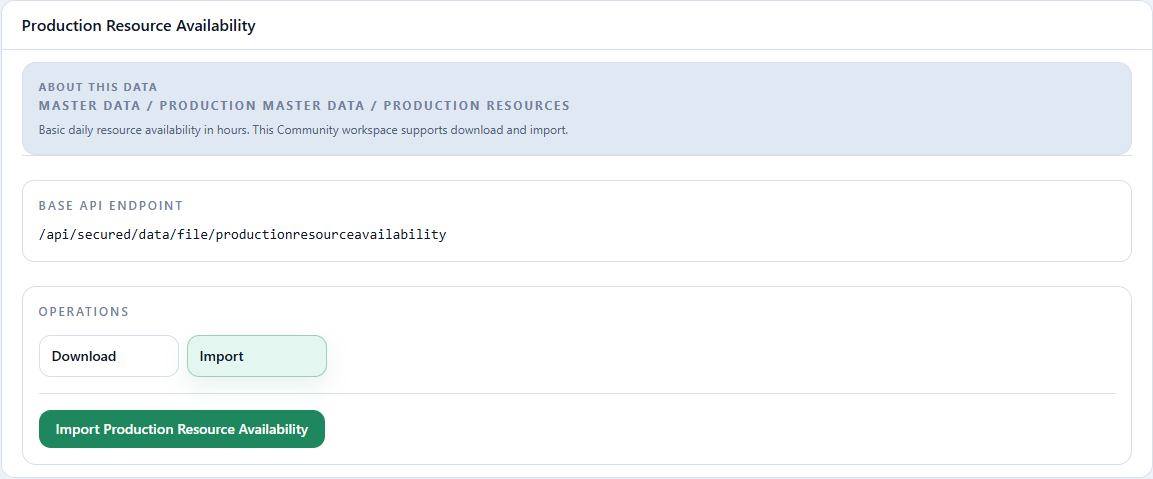
Selecione Import, clique em Import Production Resource Availability
e escolha 02-disponibilidade-dos-recursos-produtivos.xlsx. A importação começa
após a escolha do arquivo; confira a resposta antes de continuar.
Prévia de leitura do export original: aba Data, 120 linhas de dados; primeiras 5 abaixo. Cabeçalhos e valores preservados. A tabela da página não altera o XLSX.
| Production Resource Id | Reference Date | Available Hours |
|---|---|---|
| REC_BOBINA_BRANCO_LESTE | 2027-01-01T00:00:00 | 280 |
| REC_BOBINA_BRANCO_LESTE | 2027-02-01T00:00:00 | 280 |
| REC_BOBINA_BRANCO_LESTE | 2027-03-01T00:00:00 | 280 |
| REC_BOBINA_BRANCO_LESTE | 2027-04-01T00:00:00 | 280 |
| REC_BOBINA_BRANCO_LESTE | 2027-05-01T00:00:00 | 280 |
| Campo | Significado | Valor no tutorial |
|---|---|---|
Production Resource Id |
Recurso cuja capacidade está sendo informada. | recurso de rolo, conversão ou skid |
Reference Date |
Data em que as horas disponíveis são registradas. | primeiro dia de cada mês de 2027 |
Available Hours |
Capacidade disponível do recurso naquele mês. | conforme o recurso e a fábrica |
O contrato publicado é diário: uma data sem linha contribui com zero de capacidade. Como este tutorial executa em períodos mensais, o arquivo consolida as horas de cada mês no primeiro dia. Assim, ele contém uma linha por recurso e por mês: 12 meses para cada um dos dez recursos, totalizando 120 linhas em 2027.
Checkpoint: confira 120 linhas no arquivo e valide, por amostragem, que cada recurso possui uma linha para cada mês de 2027.
3. Criar o roteiro de produção
Ação necessária
Baixe o template e importe os 34 roteiros que cobrem rolo, skid e produto
acabado nas fábricas FABRICA_LESTE e FABRICA_SUL.
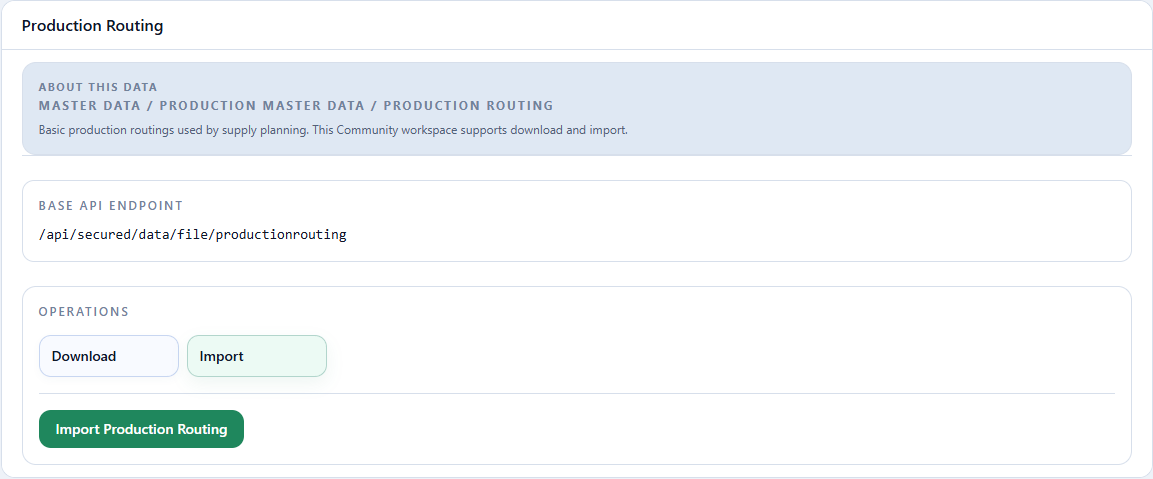
Master Data > Production Master Data > Production Routing > Production Routing.
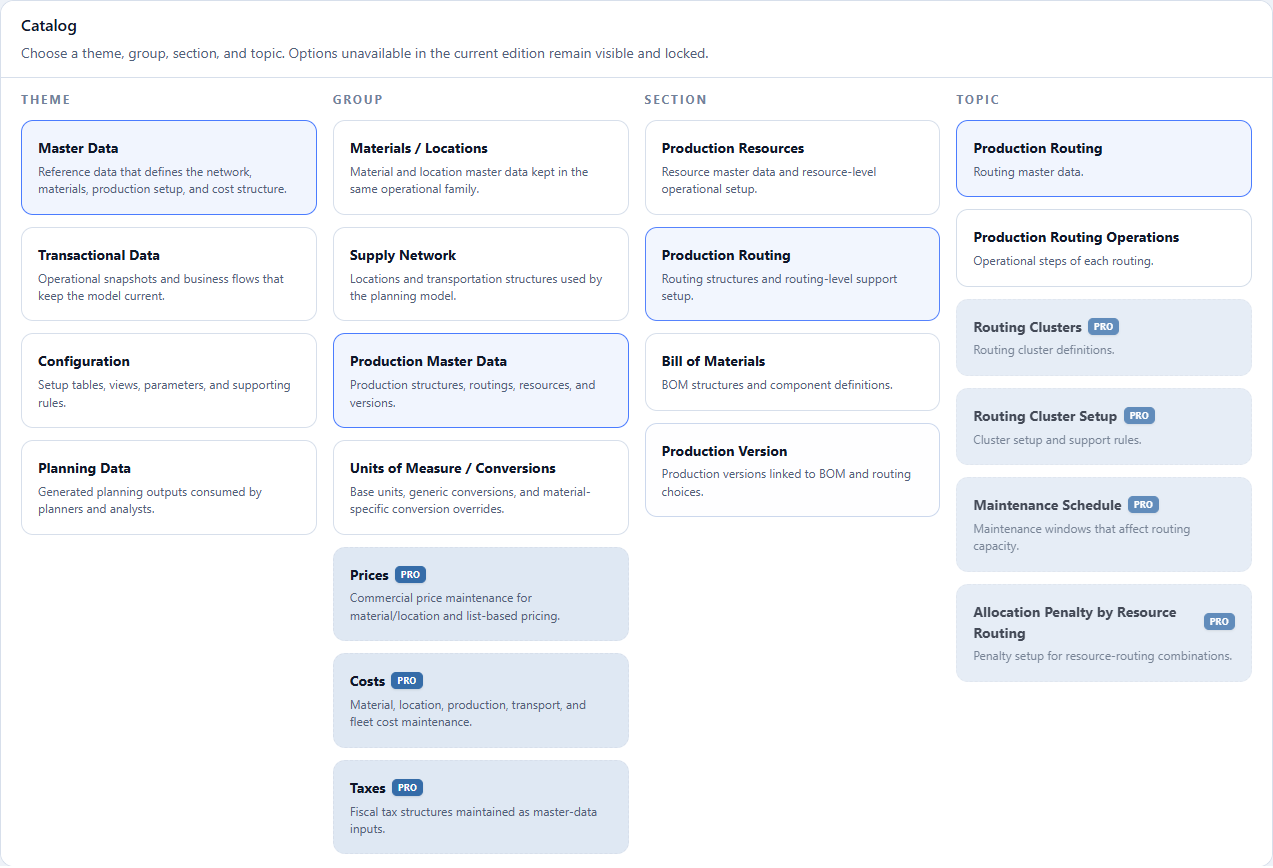
- Theme: selecione Master Data.
- Group: selecione Production Master Data.
- Section: selecione Production Routing.
- Topic: selecione Production Routing.
- Confira Production Routing no título do painel para confirmar o tópico.
- Selecione a operação Import.
- Clique em Import Production Routing e escolha
03-roteiros-de-producao.xlsx. A importação começa após a escolha do arquivo; confira a resposta antes de continuar.
Prévia de leitura do export original: aba Data, 34 linhas de dados; primeiras 5 abaixo. Cabeçalhos e valores preservados. A tabela da página não altera o XLSX.
| Routing Id | Description | Location Id | Output Material Id | Base Quantity | Base Quantity UOM | Routing can be used without production version | Priority | Active (true/false or 1/0) |
|---|---|---|---|---|---|---|---|---|
| ROTEIRO_FABRICA_LESTE_BOBINA_BRANCO_75 | Fábrica Leste — Bobina de papel branco 75 g/m² | FABRICA_LESTE | BOBINA_BRANCO_75 | 10 | TON | FALSE | 1 | TRUE |
| ROTEIRO_FABRICA_LESTE_BOBINA_BRANCO_90 | Fábrica Leste — Bobina de papel branco 90 g/m² | FABRICA_LESTE | BOBINA_BRANCO_90 | 10 | TON | FALSE | 1 | TRUE |
| ROTEIRO_FABRICA_LESTE_BOBINA_SANITARIO | Fábrica Leste — Bobina de papel tissue | FABRICA_LESTE | BOBINA_SANITARIO | 10 | TON | FALSE | 1 | TRUE |
| ROTEIRO_FABRICA_LESTE_PA_BRANCO_75_A4_100 | Fábrica Leste — Papel branco A4 75 g/m² — 100 folhas | FABRICA_LESTE | PA_BRANCO_75_A4_100 | 8 | TON | FALSE | 1 | TRUE |
| ROTEIRO_FABRICA_LESTE_PA_BRANCO_75_A4_50 | Fábrica Leste — Papel branco A4 75 g/m² — 50 folhas | FABRICA_LESTE | PA_BRANCO_75_A4_50 | 8 | TON | FALSE | 1 | TRUE |
Role horizontalmente para conferir todas as colunas.
| Campo | Significado | Valor no tutorial |
|---|---|---|
Routing Id |
Código do roteiro referenciado pelas operações e pela versão. | ROTEIRO_FABRICA_LESTE_PA_COPIA_A4 |
Description |
Nome do processo produtivo. | Fábrica Leste — Papel A4 para cópia — produto acabado |
Location Id |
Fábrica onde o roteiro é executado. | FABRICA_LESTE |
Output Material Id |
Material produzido pelo roteiro. | PA_COPIA_A4 |
Base Quantity |
Quantidade de saída usada como base para a duração das operações. | 8 |
Base Quantity UOM |
Unidade da quantidade-base. | TON |
Routing can be used without production version |
Permite usar o roteiro sem uma versão que o vincule à lista técnica. | false |
Priority |
Ordem de preferência; o menor número tem maior prioridade. | 1 |
Active (true/false or 1/0) |
Define se o roteiro está disponível ao planejamento. | true |
Checkpoint: o Download do tópico deve devolver o roteiro com o mesmo material de saída e a mesma location.
4. Criar as operações dos roteiros
04-operacoes-dos-roteiros.xlsx
Ação necessária
Importe as 34 operações. Reconcilie roteiro, sequência, recurso, duração e unidade de tempo.
Master Data > Production Master Data > Production Routing > Production Routing Operations.
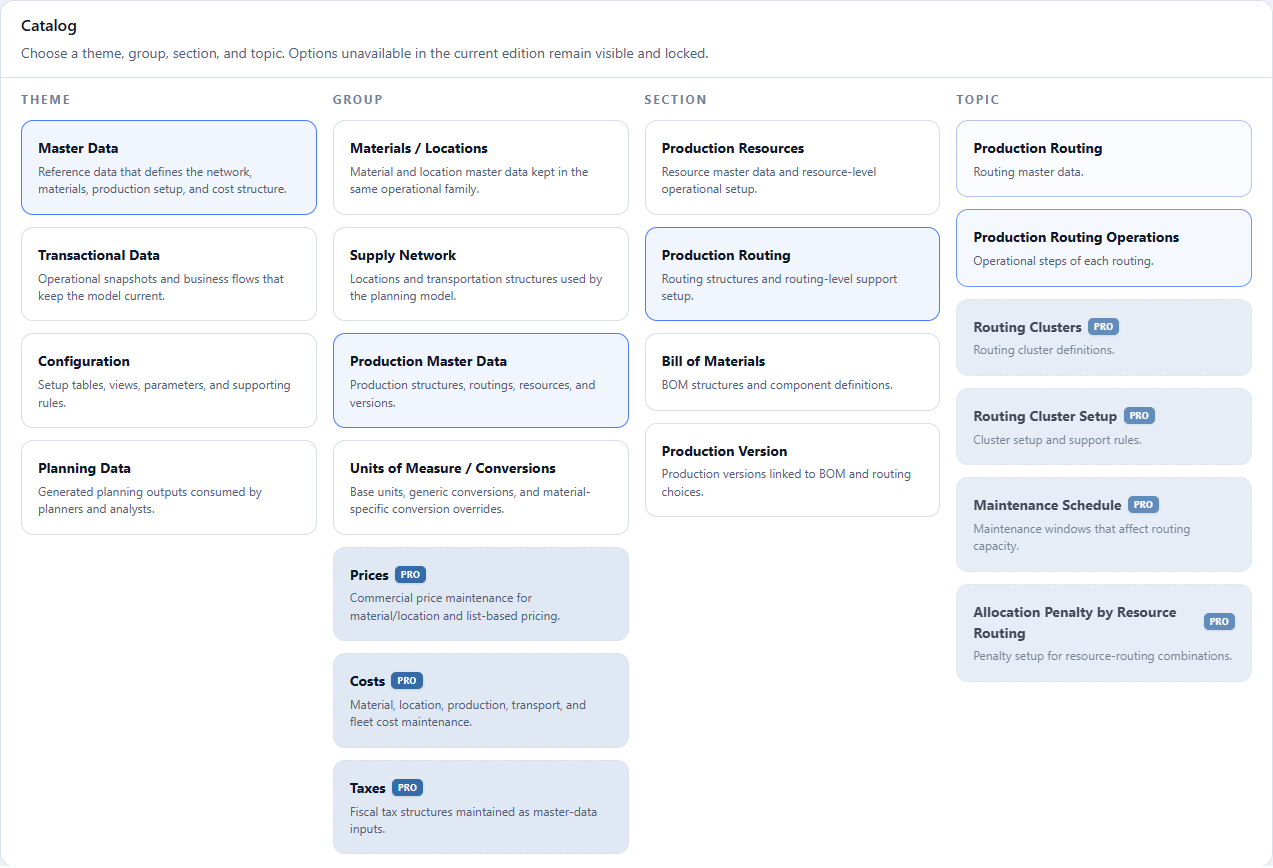
- Theme: selecione Master Data.
- Group: selecione Production Master Data.
- Section: selecione Production Routing.
- Topic: selecione Production Routing Operations.
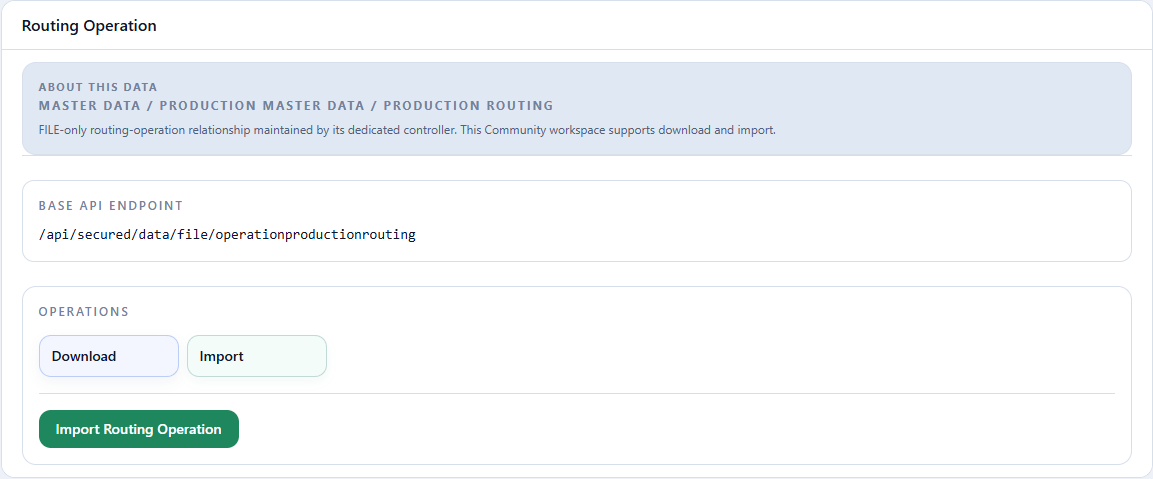
- Confira Routing Operation no título do painel para confirmar o tópico.
- Selecione a operação Import.
- Clique em Import Routing Operation e escolha
04-operacoes-dos-roteiros.xlsx. A importação começa após a escolha do arquivo; confira a resposta antes de continuar.
Prévia de leitura do export original: aba Data, 34 linhas de dados; primeiras 5 abaixo. Cabeçalhos e valores preservados. A tabela da página não altera o XLSX.
| Routing Id | Operation Sequence (Integer number) | Production Resource Id | Operation Duration | Time Unit (S, M, H or D; default H) |
|---|---|---|---|---|
| ROTEIRO_FABRICA_LESTE_BOBINA_BRANCO_75 | 1 | REC_BOBINA_BRANCO_LESTE | 2.4 | H |
| ROTEIRO_FABRICA_LESTE_BOBINA_BRANCO_90 | 1 | REC_BOBINA_BRANCO_LESTE | 2.4 | H |
| ROTEIRO_FABRICA_LESTE_BOBINA_SANITARIO | 1 | REC_BOBINA_SANITARIO_LESTE | 4 | H |
| ROTEIRO_FABRICA_LESTE_PA_BRANCO_75_A4_100 | 1 | REC_CONVERSAO_BRANCO_LESTE | 2 | H |
| ROTEIRO_FABRICA_LESTE_PA_BRANCO_75_A4_50 | 1 | REC_CONVERSAO_BRANCO_LESTE | 2 | H |
Role horizontalmente para conferir todas as colunas.
| Campo | Significado | Valor no tutorial |
|---|---|---|
Routing Id |
Roteiro ao qual a operação pertence. | ROTEIRO_FABRICA_LESTE_PA_COPIA_A4 |
Operation Sequence (Integer number) |
Ordem inteira da operação dentro do roteiro. | 1 |
Production Resource Id |
Recurso consumido pela operação. | REC_CONVERSAO_BRANCO_LESTE |
Operation Duration |
Tempo necessário no recurso para processar a quantidade-base do roteiro. | 2 em Leste; 4 em Sul |
Time Unit (S, M, H or D; default H) |
Unidade da duração. | H |
Cada roteiro deste cenário possui uma operação e aponta para um recurso. O
roteiro define a saída-base de 8 TON; a operação informa as horas
necessárias para essa base. O motor escala essa relação para restringir a
capacidade do recurso; isso não é sequenciamento detalhado de ordens.
Checkpoint: o tópico deve devolver 34 operações e cada uma deve referenciar um roteiro e um recurso existentes.
5. Criar a lista técnica
Ação necessária
Importe as 34 listas técnicas antes de importar seus componentes.
Master Data > Production Master Data > Bill of Materials > Bill of Materials.
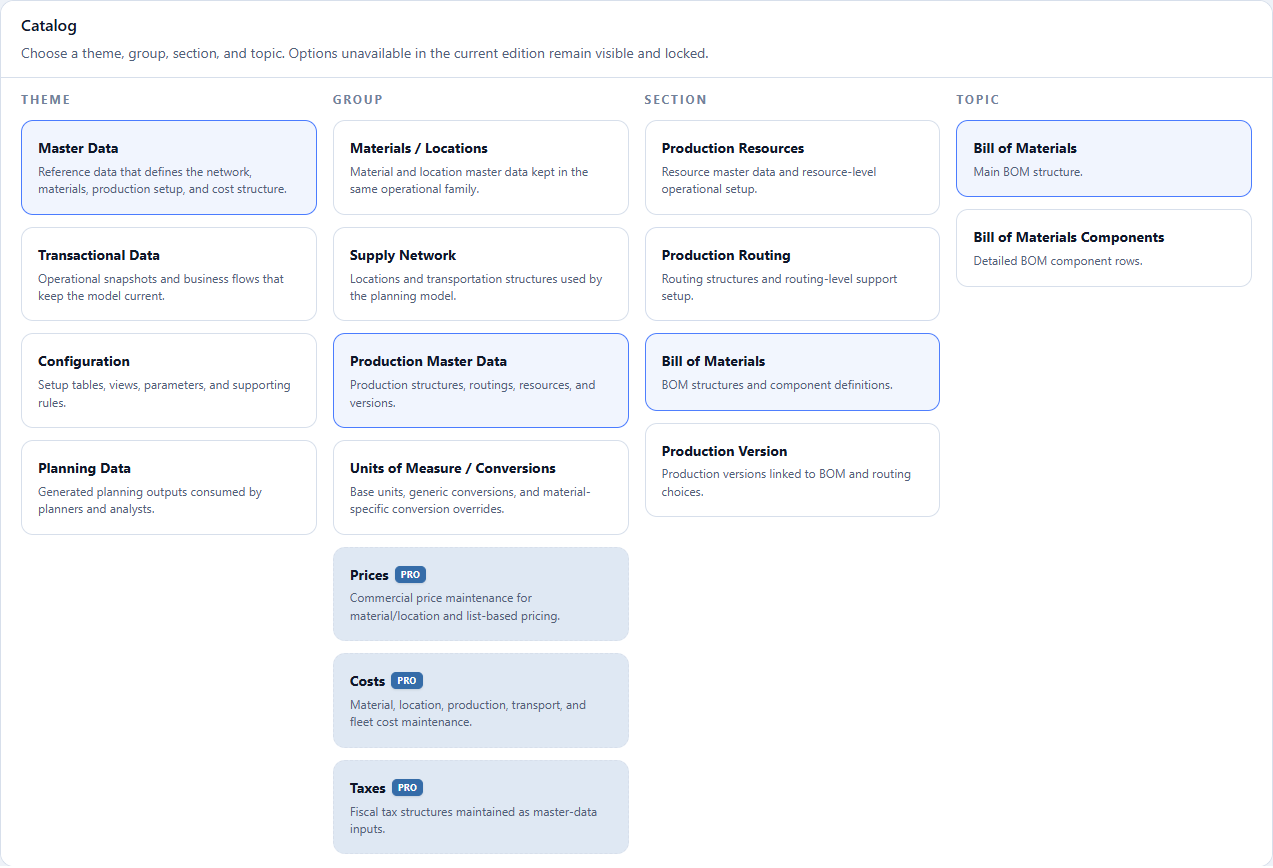
- Theme: selecione Master Data.
- Group: selecione Production Master Data.
- Section: selecione Bill of Materials.
- Topic: selecione Bill of Materials.
- Confira Bill of Materials no título do painel para confirmar o tópico.
- Selecione a operação Import.
- Clique em Import Bill of Materials e escolha
05-listas-tecnicas.xlsx. A importação começa após a escolha do arquivo; confira a resposta antes de continuar.
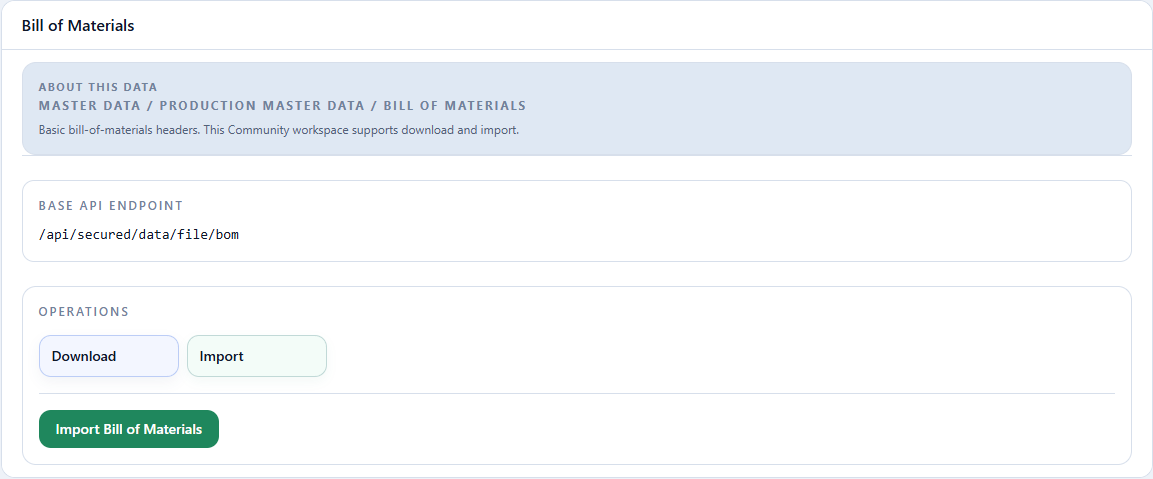
Prévia de leitura do export original: aba Data, 34 linhas de dados; primeiras 5 abaixo. Cabeçalhos e valores preservados. A tabela da página não altera o XLSX.
| Bill of Materials Id | Description | Location Id | Output Material Id | Output Quantity | Output Unit of Measure Id | Priority | Active (true/false or 1/0) | Bill of Materials can be used without production version |
|---|---|---|---|---|---|---|---|---|
| LT_FABRICA_LESTE_BOBINA_BRANCO_75 | Fábrica Leste — Bobina de papel branco 75 g/m² | FABRICA_LESTE | BOBINA_BRANCO_75 | 1 | TON | 1 | TRUE | FALSE |
| LT_FABRICA_LESTE_BOBINA_BRANCO_90 | Fábrica Leste — Bobina de papel branco 90 g/m² | FABRICA_LESTE | BOBINA_BRANCO_90 | 1 | TON | 1 | TRUE | FALSE |
| LT_FABRICA_LESTE_BOBINA_SANITARIO | Fábrica Leste — Bobina de papel tissue | FABRICA_LESTE | BOBINA_SANITARIO | 1 | TON | 1 | TRUE | FALSE |
| LT_FABRICA_LESTE_PA_BRANCO_75_A4_100 | Fábrica Leste — Papel branco A4 75 g/m² — 100 folhas | FABRICA_LESTE | PA_BRANCO_75_A4_100 | 1 | TON | 1 | TRUE | FALSE |
| LT_FABRICA_LESTE_PA_BRANCO_75_A4_50 | Fábrica Leste — Papel branco A4 75 g/m² — 50 folhas | FABRICA_LESTE | PA_BRANCO_75_A4_50 | 1 | TON | 1 | TRUE | FALSE |
| Campo | Significado | Valor no tutorial |
|---|---|---|
Bill of Materials Id |
Código da lista referenciado pelos componentes e pela versão. | LT_FABRICA_LESTE_PA_COPIA_A4 |
Description |
Nome da receita produtiva. | Fábrica Leste — Papel A4 para cópia — produto acabado |
Location Id |
Fábrica em que a receita é válida. | FABRICA_LESTE |
Output Material Id |
Material resultante. | PA_COPIA_A4 |
Output Quantity |
Quantidade de saída da receita. | 1 |
Output Unit of Measure Id |
Unidade da saída. | TON |
Priority |
Ordem de preferência. | 1 |
Active (true/false or 1/0) |
Define se a lista está ativa. | true |
Bill of Materials can be used without production version |
Permite usar a lista sem a versão que a vincula ao roteiro. | false |
Checkpoint: confira no Download o ID da lista, a fábrica e o material de saída antes de carregar componentes.
6. Carregar os componentes
06-componentes-das-listas-tecnicas.xlsx
Ação necessária
Importe os 34 componentes somente depois que as listas técnicas existirem.
Master Data > Production Master Data > Bill of Materials > Bill of Materials Components.
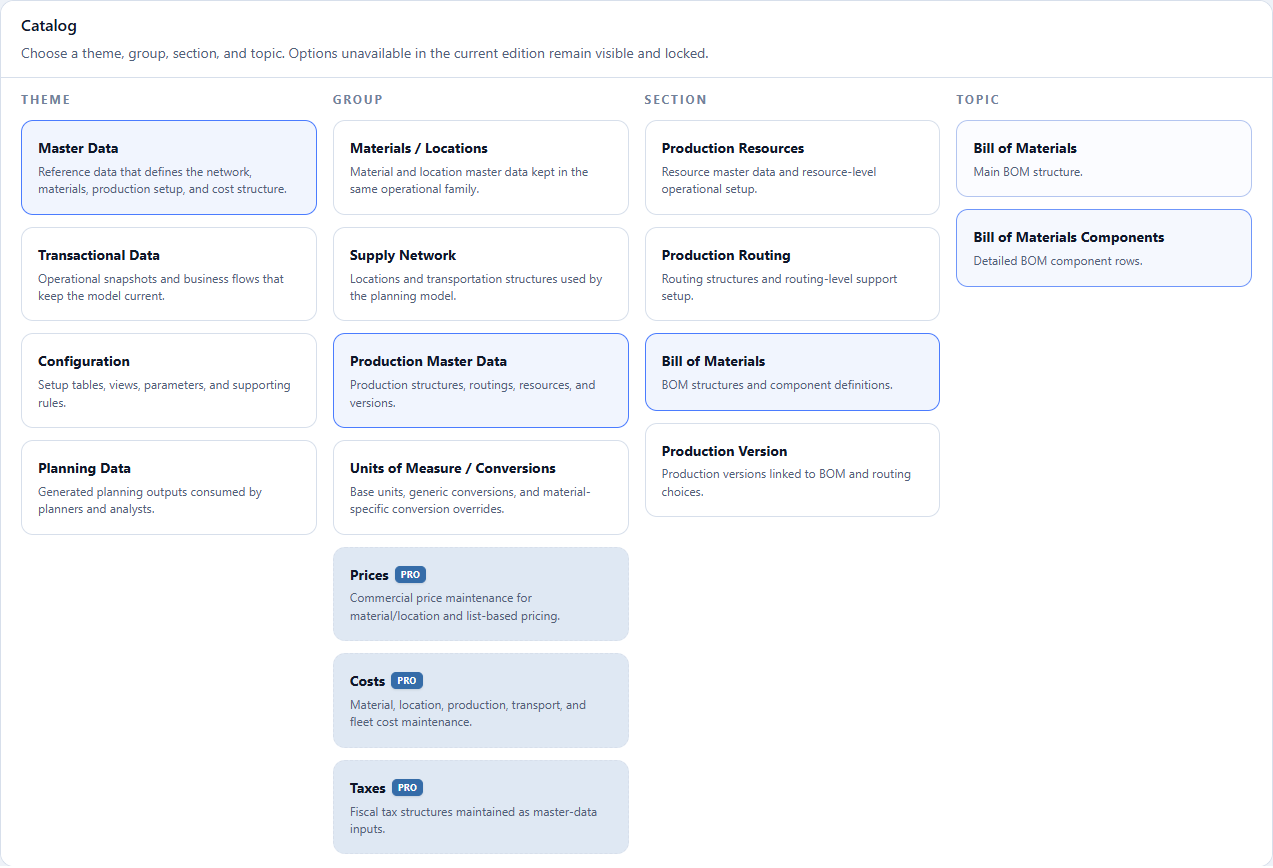
- Theme: selecione Master Data.
- Group: selecione Production Master Data.
- Section: selecione Bill of Materials.
- Topic: selecione Bill of Materials Components.
- Confira Bill of Materials Components no título do painel para confirmar o tópico.
- Selecione a operação Import.
- Clique em Import Bill of Materials Components e escolha
06-componentes-das-listas-tecnicas.xlsx. A importação começa após a escolha do arquivo; confira a resposta antes de continuar.
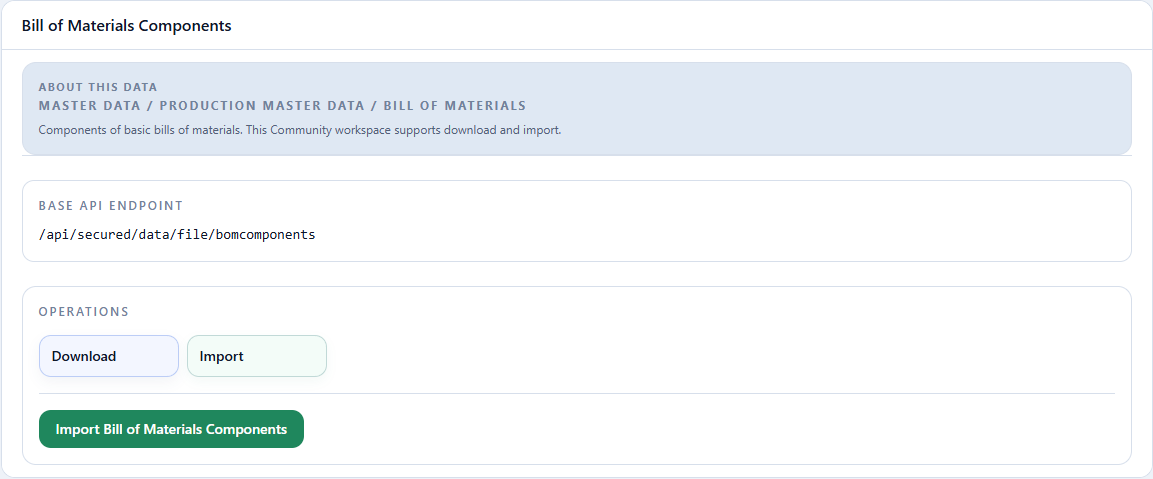
Prévia de leitura do export original: aba Data, 34 linhas de dados; primeiras 5 abaixo. Cabeçalhos e valores preservados. A tabela da página não altera o XLSX.
| Bill of Materials Id | Component Material Id | Component Material Quantity Unit of Measure Id | Component Material Quantity |
|---|---|---|---|
| LT_FABRICA_LESTE_BOBINA_BRANCO_75 | MP_CELULOSE | TON | 1.05 |
| LT_FABRICA_LESTE_BOBINA_BRANCO_90 | MP_CELULOSE | TON | 1.05 |
| LT_FABRICA_LESTE_BOBINA_SANITARIO | MP_CELULOSE | TON | 1.08 |
| LT_FABRICA_LESTE_PA_BRANCO_75_A4_100 | PILHA_BRANCO_75 | TON | 1.01 |
| LT_FABRICA_LESTE_PA_BRANCO_75_A4_50 | PILHA_BRANCO_75 | TON | 1.01 |
| Campo | Significado | Valor no tutorial |
|---|---|---|
Bill of Materials Id |
Lista técnica que consome o componente. | LT_FABRICA_LESTE_PA_COPIA_A4 |
Component Material Id |
Material de entrada consumido. | PILHA_BRANCO_75 |
Component Material Quantity Unit of Measure Id |
Unidade do consumo. | TON |
Component Material Quantity |
Consumo para a quantidade de saída da lista. | 1,01 |
O encadeamento usa 1,05 TON de polpa por TON de rolo, 1,02 TON de rolo por
TON de skid e 1,01 TON de skid por TON de acabado. Esses valores representam
consumo técnico e perda física; não são custos.
Checkpoint: o Download deve devolver o componente vinculado ao ID exato da lista técnica.
7. Vincular roteiro e lista técnica
Ação necessária
Importe as 34 versões por último. Se houver erro, pare e reconcilie os IDs de material, location, roteiro e lista técnica.
Master Data > Production Master Data > Production Version > Production Version.
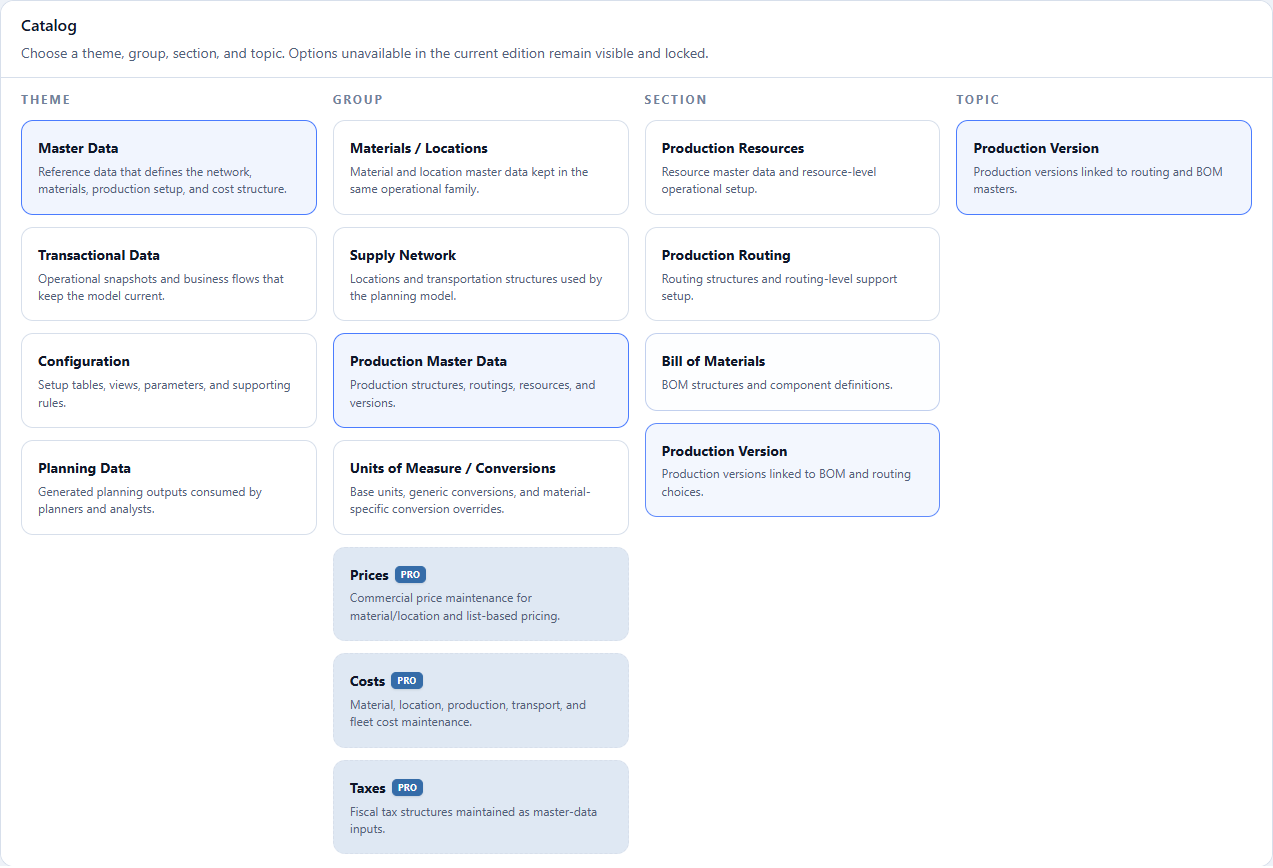
- Theme: selecione Master Data.
- Group: selecione Production Master Data.
- Section: selecione Production Version.
- Topic: selecione Production Version.
- Confira Production Version no título do painel para confirmar o tópico.
- Selecione a operação Import.
- Clique em Import Production Version e escolha
07-versoes-de-producao.xlsx. A importação começa após a escolha do arquivo; confira a resposta antes de continuar.
Prévia de leitura do export original: aba Data, 34 linhas de dados; primeiras 5 abaixo. Cabeçalhos e valores preservados. A tabela da página não altera o XLSX.
| Id | Location Id | Priority | Output Material Id | Routing Id | Bill of Materials Id | Active |
|---|---|---|---|---|---|---|
| VP_TUTORIAL_031 | FABRICA_LESTE | 1 | PA_COPIA_A4 | ROTEIRO_FABRICA_LESTE_PA_COPIA_A4 | LT_FABRICA_LESTE_PA_COPIA_A4 | TRUE |
| VP_TUTORIAL_030 | FABRICA_SUL | 1 | PILHA_SANITARIO_TRIPLO | ROTEIRO_FABRICA_SUL_PILHA_SANITARIO_TRIPLO | LT_FABRICA_SUL_PILHA_SANITARIO_TRIPLO | TRUE |
| VP_TUTORIAL_021 | FABRICA_SUL | 1 | PA_BRANCO_75_CARTA_100 | ROTEIRO_FABRICA_SUL_PA_BRANCO_75_CARTA_100 | LT_FABRICA_SUL_PA_BRANCO_75_CARTA_100 | TRUE |
| VP_TUTORIAL_020 | FABRICA_SUL | 1 | PA_BRANCO_75_A4_50 | ROTEIRO_FABRICA_SUL_PA_BRANCO_75_A4_50 | LT_FABRICA_SUL_PA_BRANCO_75_A4_50 | TRUE |
| VP_TUTORIAL_032 | FABRICA_LESTE | 1 | PA_PREMIUM_A4 | ROTEIRO_FABRICA_LESTE_PA_PREMIUM_A4 | LT_FABRICA_LESTE_PA_PREMIUM_A4 | TRUE |
Role horizontalmente para conferir todas as colunas.
| Campo | Significado | Valor no tutorial |
|---|---|---|
Id |
Código único da versão de produção. | VP_TUTORIAL_031 |
Location Id |
Fábrica em que a versão é válida. | FABRICA_LESTE |
Priority |
Ordem de preferência. | 1 |
Output Material Id |
Material produzido. | PA_COPIA_A4 |
Routing Id |
Roteiro usado pela versão. | ROTEIRO_FABRICA_LESTE_PA_COPIA_A4 |
Bill of Materials Id |
Lista técnica usada pela versão. | LT_FABRICA_LESTE_PA_COPIA_A4 |
Active |
Define se a versão pode ser usada. | true |
Output Material Id valida a saída já definida pelo roteiro e pela lista
técnica. Ele não é uma associação separada de material.
Checkpoint: o Download deve reproduzir os três vínculos — material, roteiro e lista técnica — na mesma location.
Critério de conclusão
Conclua quando os sete Downloads reproduzirem 10 recursos, 120 disponibilidades
e 34 roteiros, operações, listas técnicas, componentes e versões, sem erro de
referência, location ou unidade. O ensaio limpo do tutorial confirmou produção
positiva de rolo, skid, PA_COPIA_A4 e PA_PREMIUM_A4 em FABRICA_LESTE e
FABRICA_SUL; cada nova instalação deve repetir essa prova ao executar o Supply
Plan.
Retorne à visualização do Demand Plan ou continue com a malha de suprimentos.