8. Configurar a visão de colaboração comercial
A colaboração reúne, no mesmo Demand Plan, os ajustes feitos pelas equipes de Demand Planning, Marketing e Comercial. No Community Edition, toda colaboração de demanda deve ser realizada através de uma interface denominada Planning Book, onde se pode visualizar ou ajustar o plano de demanda.
Cada usuário poderá ter diferentes visões que podem ser abertas no planning book, trazendo recortes de produtos e clientes adequados às necessidades de cada colaboração. Neste capítulo criaremos uma visão de colaboração com:
- Um filtro de clientes
- Uma seleção de key figures, que representam diferentes componentes do plano de demanda ou cálculos de suporte
1. Abrir User Views
Passe o mouse sobre Admin e abra Access and Views > User Views.
2. Criar a visão
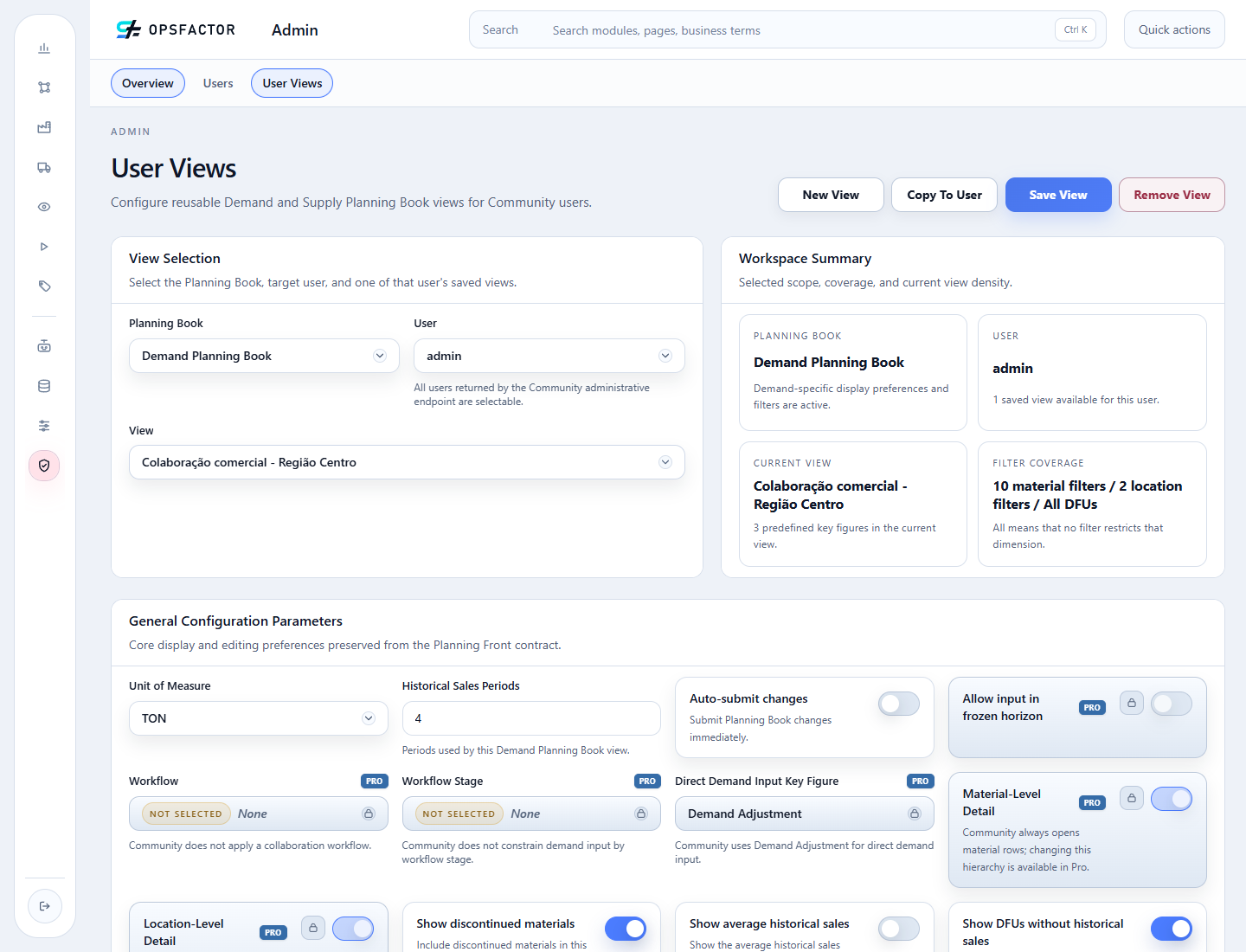
Em View Selection, selecione Demand Planning Book e seu usuário (no exemplo, admin). Depois clique em New View, informe
Colaboração comercial - Região Centro como nome da visão e clique em Create view.
3. Definir os parâmetros gerais
Selecione TON como unidade de medida da visão, informe 4 períodos de histórico de vendas e mantenha
Auto-submit changes desligado. Assim, os ajustes permanecem pendentes até
que o usuário os submeta no Planning Book.
4. Conferir as key figures padrão
A Community Edition fornece as três key figures padrão em ordem fixa. Confira as três em Visible key figures. A seleção é fixa nesta edição:
- Direct Demand — o número final colaborado, formado por Baseline + Demand Adjustment;
- Baseline — a projeção estatística gerada no momento de execução do plano de demanda, somente para leitura;
- Demand Adjustment — a diferença sobre o baseline. Para reduzir o total nesta versão, edite Direct Demand, conforme o capítulo 9
5. Selecionar os produtos acabados
Na Community 2026.09.22, a visão aceita seleção explícita por códigos de materiais e locais. Filtros por características customizadas e agrupamentos dessas características pertencem à edição Enterprise.
Use o cadastro de materiais do capítulo 2 para identificar os itens com Estágio do material = Produto acabado. Em Material Aggregation and Filters, selecione esses dez códigos no controle de materiais específicos:
PA_BRANCO_75_A4_100;PA_BRANCO_75_A4_50;PA_BRANCO_75_CARTA_100;PA_BRANCO_75_CARTA_50;PA_BRANCO_90_A4_100;PA_BRANCO_90_A4_50;PA_COPIA_A4;PA_PREMIUM_A4;PA_SANITARIO_DUPLO_12;PA_SANITARIO_TRIPLO_12.
Essa lista preserva o recorte de produtos acabados do exercício. Se o cadastro ganhar novos produtos, revise a seleção da visão para incluí-los.
6. Selecionar os clientes da Região Centro
No cadastro de locais, Região do cliente = Centro identifica dois clientes. Em Location Aggregation and Filters, selecione os códigos:
REGIONAL_CENTRO_DIRETO— Regional Centro, canal direto;REGIONAL_CENTRO_INDIRETO— Regional Centro, canal indireto.
7. Salvar e confirmar a visão
Clique em Save View. Reabra a visão e confirme os dez materiais, os dois locais, TON e quatro períodos históricos. No Planning Book, a seleção produz 20 combinações material-local antes de expandir as key figures.
O rótulo All DFUs, quando exibido, indica ausência de um filtro adicional por combinações individuais. As listas de materiais e locais continuam delimitando o conjunto.
Critério de conclusão
A visão está pronta quando o usuário puder selecionar sua visão
Colaboração comercial - Região Centro no Planning Book, com as três key
figures padrão, quatro períodos de histórico e apenas os materiais/locations filtrados.
Retorne ao Demand Plan persistido ou continue com a colaboração e os ajustes.