7. Executar o Demand Plan
Nos capítulos anteriores, você carregou a base, criou os clusters, estabeleceu um calendário mensal de 12 períodos e o vinculou ao perfil de execução, configurou e validou os modelos estatísticos. Agora usaremos essa configuração para gerar um novo Demand Plan inicializado com um forecast de janeiro a dezembro de 2027.
Como as configurações formam o Demand Plan
flowchart LR
  P["PD_MENSAL_TUTORIAL<br/>Periodicidade mensal · 12 períodos"]

  subgraph WP["Papel branco"]
    direction LR
    WCFG["Default Location Cluster<br/>×<br/>Produtos acabados de papel branco"]
    WAGG["Forecast agregado<br/>Papel branco"]
    WSPLIT["Split top-down<br/>por Historical Sales"]
    WDFU["48 forecasts de DFUs<br/>material-location"]
    WCFG --> WAGG --> WSPLIT --> WDFU
  end

  subgraph TI["Tissue"]
    direction LR
    TCFG["Default Location Cluster<br/>×<br/>Produtos acabados de papel tissue"]
    TAGG["Forecast agregado<br/>Tissue"]
    TSPLIT["Split top-down<br/>por Historical Sales"]
    TDFU["12 forecasts de DFUs<br/>material-location"]
    TCFG --> TAGG --> TSPLIT --> TDFU
  end

  PLAN["Demand Plan<br/>janeiro a dezembro de 2027<br/>60 DFUs × 12 meses = 720 valores"]

  P --> WCFG
  P --> TCFG
  WDFU --> PLAN
  TDFU --> PLAN

  classDef context fill:#f8fafc,stroke:#64748b,color:#0f172a,stroke-width:2px;
  classDef config fill:#e8f4f8,stroke:#0ea5e9,color:#0f172a,stroke-width:2px;
  classDef forecast fill:#dbeafe,stroke:#3b82f6,color:#0f172a,stroke-width:2px;
  classDef dfu fill:#ecfeff,stroke:#06b6d4,color:#0f172a,stroke-width:2px;
  classDef result fill:#dcfce7,stroke:#16a34a,color:#0f172a,stroke-width:3px;

  class P context;
  class WCFG,TCFG config;
  class WAGG,WSPLIT,TAGG,TSPLIT forecast;
  class WDFU,TDFU dfu;
  class PLAN result;
O perfil usa periodicidade mensal e horizonte de 12 períodos vindos do calendário definido no capítulo 5. A referência janeiro de 2027 é escolhida na execução. Cada uma das duas configurações gera primeiro o forecast agregado do respectivo cluster de materiais. Em seguida, o split top-down usa as proporções de Historical Sales para distribuir esses valores entre as DFUs material-location: 48 de Papel branco e 12 de Tissue. O resultado reúne 60 DFUs durante 12 meses, ou 720 valores mensais, em um único Demand Plan.
1. Abrir a execução de processos
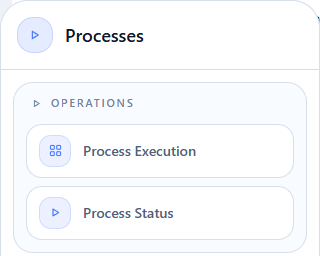
Passe o mouse sobre Processes no menu lateral e abra Operations > Process Execution.
Na página aberta, faça as três seleções na ordem mostrada abaixo.
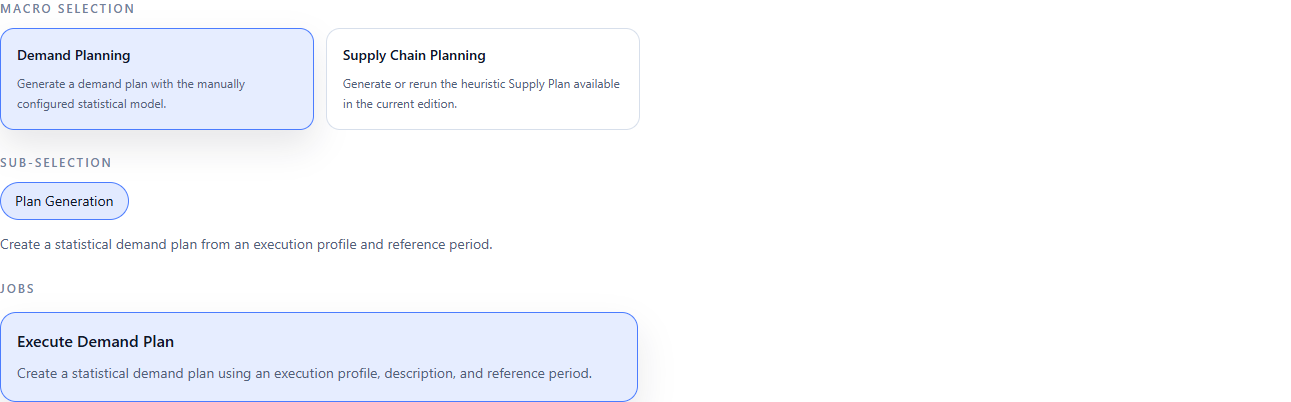
Ação a executar
- Em Macro Selection, selecione Demand Planning.
- Em Sub-selection, selecione Plan Generation.
- Em Jobs, selecione Execute Demand Plan.
Essas seleções abrem as opções da execução que gera o plano estatístico.
2. Preencher os campos da execução
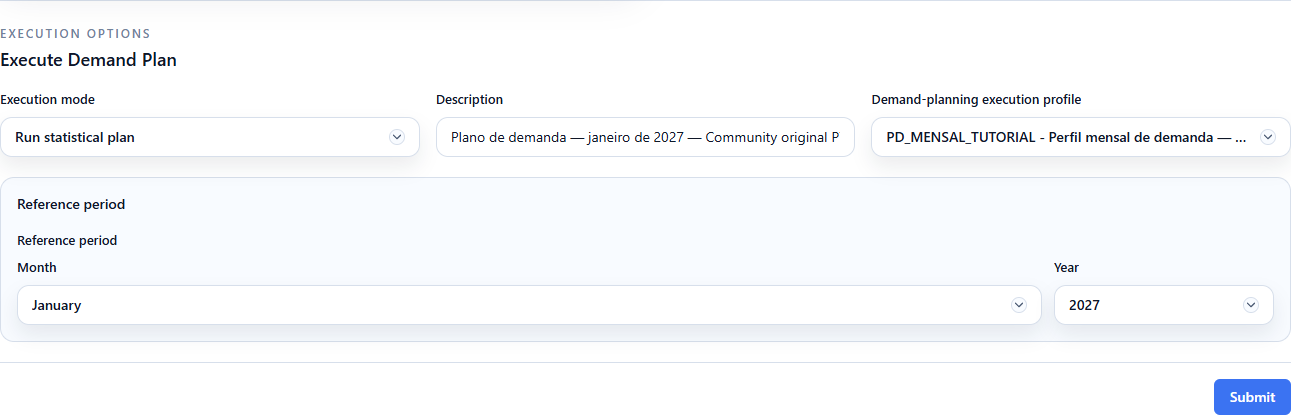
A mesma página apresenta a descrição, o perfil e o período de referência. Preencha os controles mostrados abaixo antes de enviar.
Abrir captura em tamanho original
Ação a executar
- Em Descrição (Description), informe
Plano de demanda — janeiro de 2027 — Community 2026.09.22 PT. - Em Perfil de execução de demanda (Demand-planning execution profile), selecione
PD_MENSAL_TUTORIAL. - Em Período de referência (Reference period), selecione janeiro (January) e
2027. - Clique em Enviar (Submit).
Na Edição Community, Submit executa o Demand Plan de forma síncrona: a página aguarda a resposta de conclusão antes de liberar uma nova interação.
3. Acompanhar a execução e confirmar a conclusão
Logo após clicar em Submit, o botão muda para Processing… e fica indisponível. Esse estado mostra que a execução foi iniciada e que esta página está aguardando a resposta de conclusão.
Quando a requisição termina, o botão volta a Submit e a tela apresenta a confirmação Execute Demand Plan submitted — Demand Planning executed successfully. A mensagem confirma a conclusão bem-sucedida do Demand Plan.
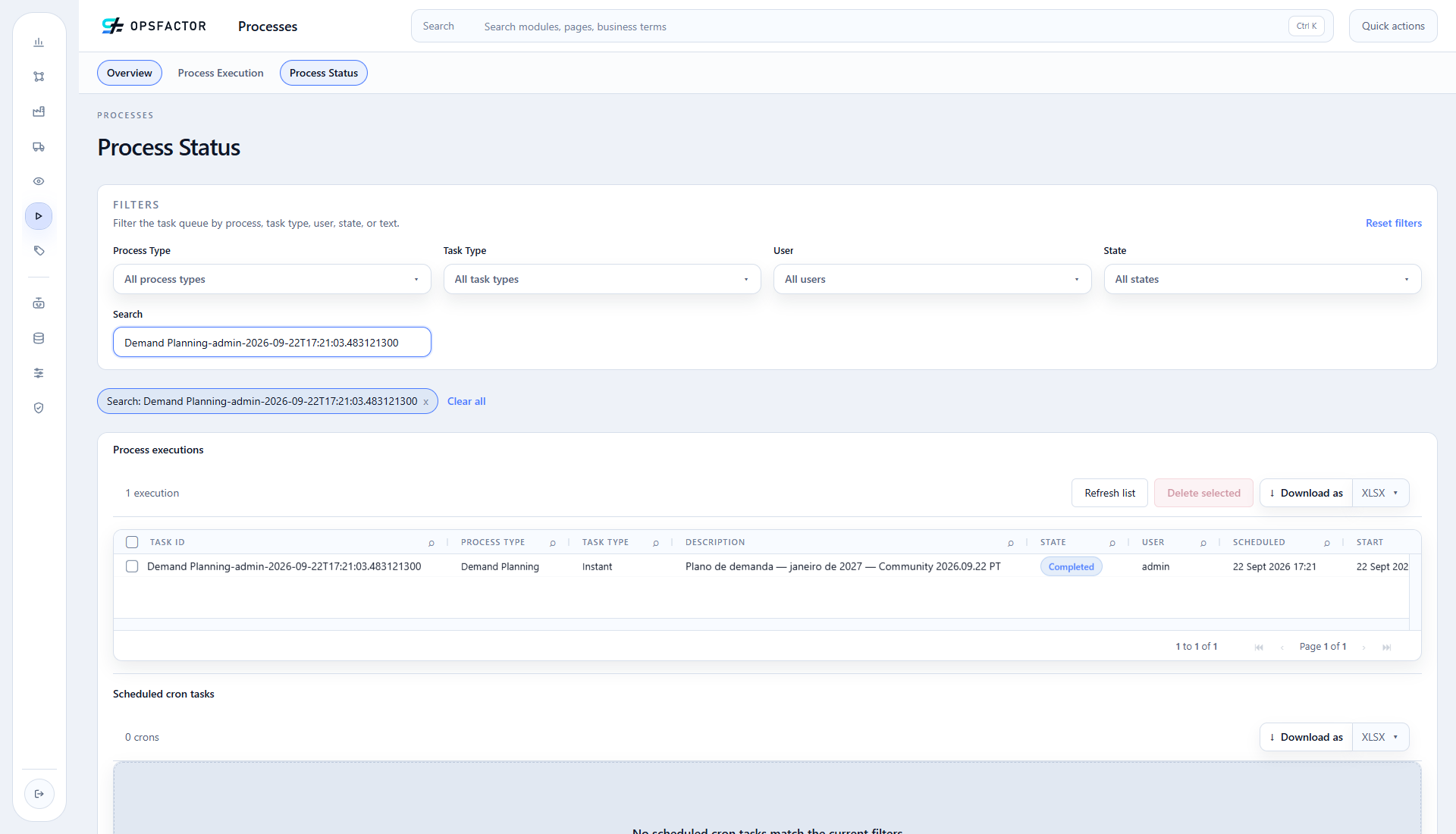
Você não precisa permanecer nesta tela. Se navegar para outra página ou fechá-la antes da conclusão, o job continua sendo executado. Abra Processes > Process Status para acompanhar a execução e consultar o estado final mesmo depois de sair desta tela.
Abrir captura em tamanho original
Leitura correta do status
Processing… indica que a página ainda aguarda a resposta da execução. Sair desta tela não cancela o job: use Process Status para acompanhar seu andamento e confirme a mensagem de sucesso ou o estado final antes de repetir a execução.
4. Listar Planos de Demanda
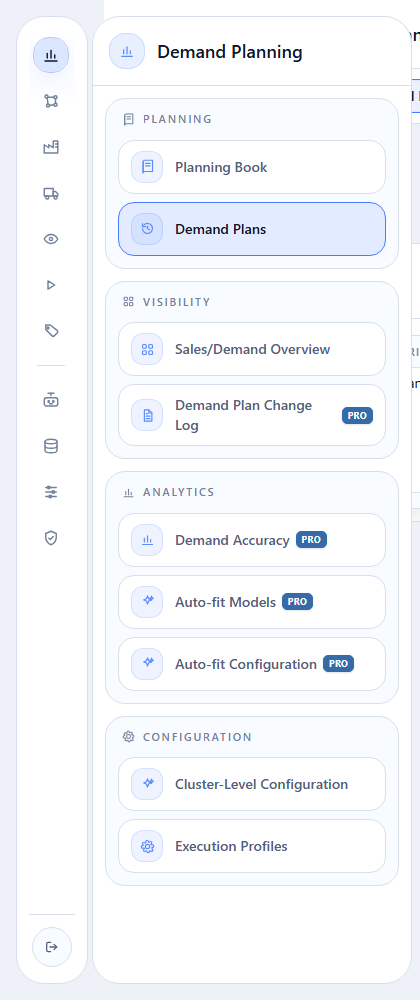
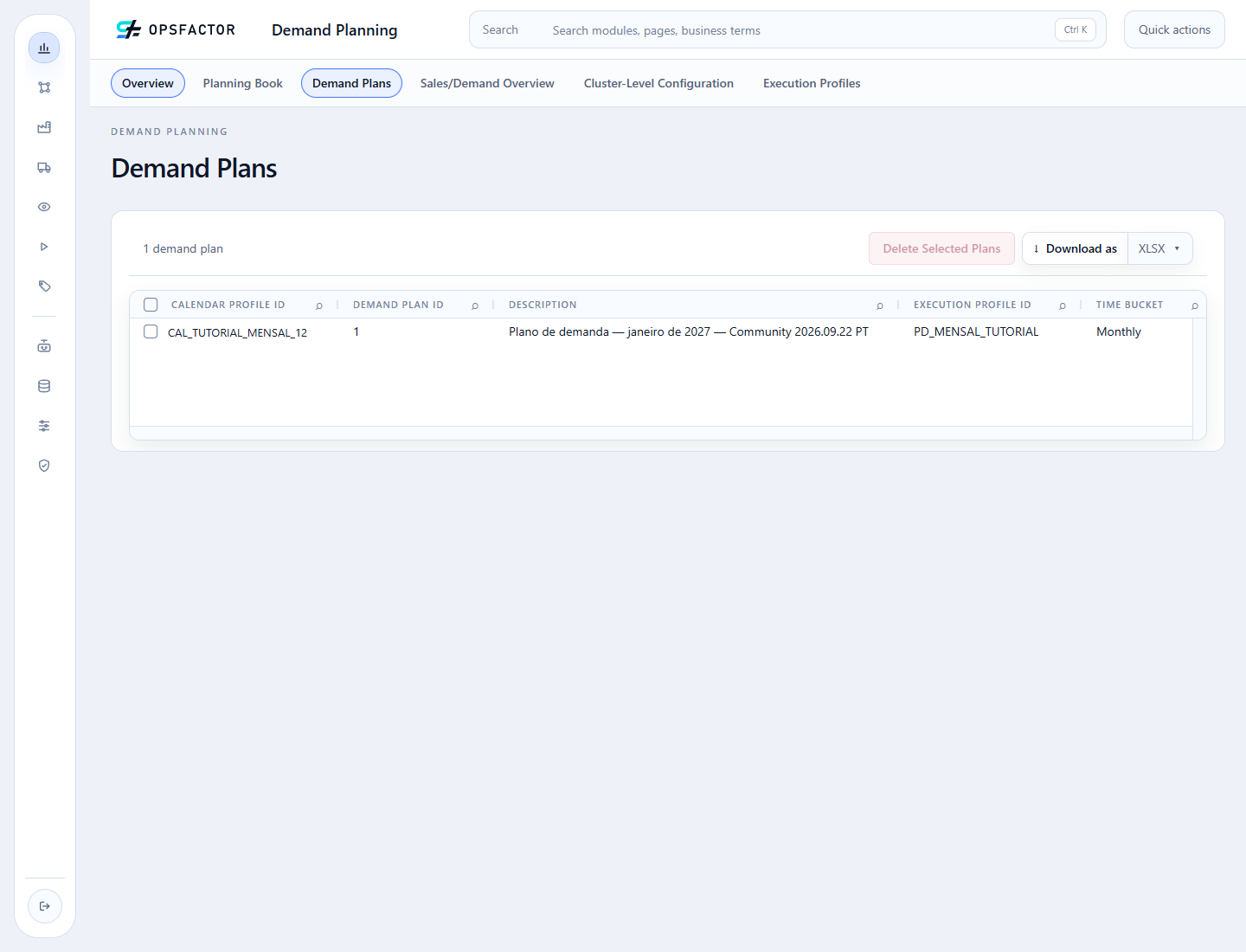
Passe o mouse sobre Demand Planning e abra Planning > Demand Plans.
A linha criada pela execução mostra a descrição, o perfil mensal, a data de referência em 1º de janeiro de 2027 e o usuário que disparou a execução.
O que fizemos
- executamos o perfil
PD_MENSAL_TUTORIALcom janeiro de 2027 como período de referência; - geramos 60 DFUs para os 12 meses entre janeiro e dezembro de 2027;
- persistimos 720 valores mensais em um Demand Plan versionado e rastreável.
Critério de conclusão
Você concluiu este capítulo quando o cenário estiver listado em Demand
Plans com PD_MENSAL_TUTORIAL, bucket mensal, referência em janeiro de
2027 e o usuário que executou o processo.
Continue com a visão de colaboração comercial, ou retome o perfil de execução se os parâmetros do cenário não estiverem corretos.