10. Visualizar e exportar o Demand Plan
Depois da colaboração, o planner pode comparar vendas e Demand Plan, localizar as diferenças por região e baixar as linhas que formam o resultado. Este capítulo separa essas duas ações: analisar o plano e baixar sua base detalhada.
Arquivo original e glossário
O download deve permanecer idêntico à exportação da aplicação. Preserve cabeçalhos, abas, ordem de colunas, tipos, valores e formatação nativa. Os nomes técnicos nas tabelas de campos são literais; a explicação em português é um glossário externo ao arquivo. Códigos e descrições em português são dados cadastrados no cenário, não tradução após o download.
1. Abrir Sales/Demand Overview
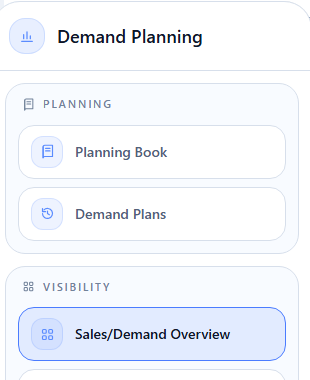
1. Na barra lateral, selecione o ícone Demand Planning.

2. Em Visibility, selecione Sales/Demand Overview.
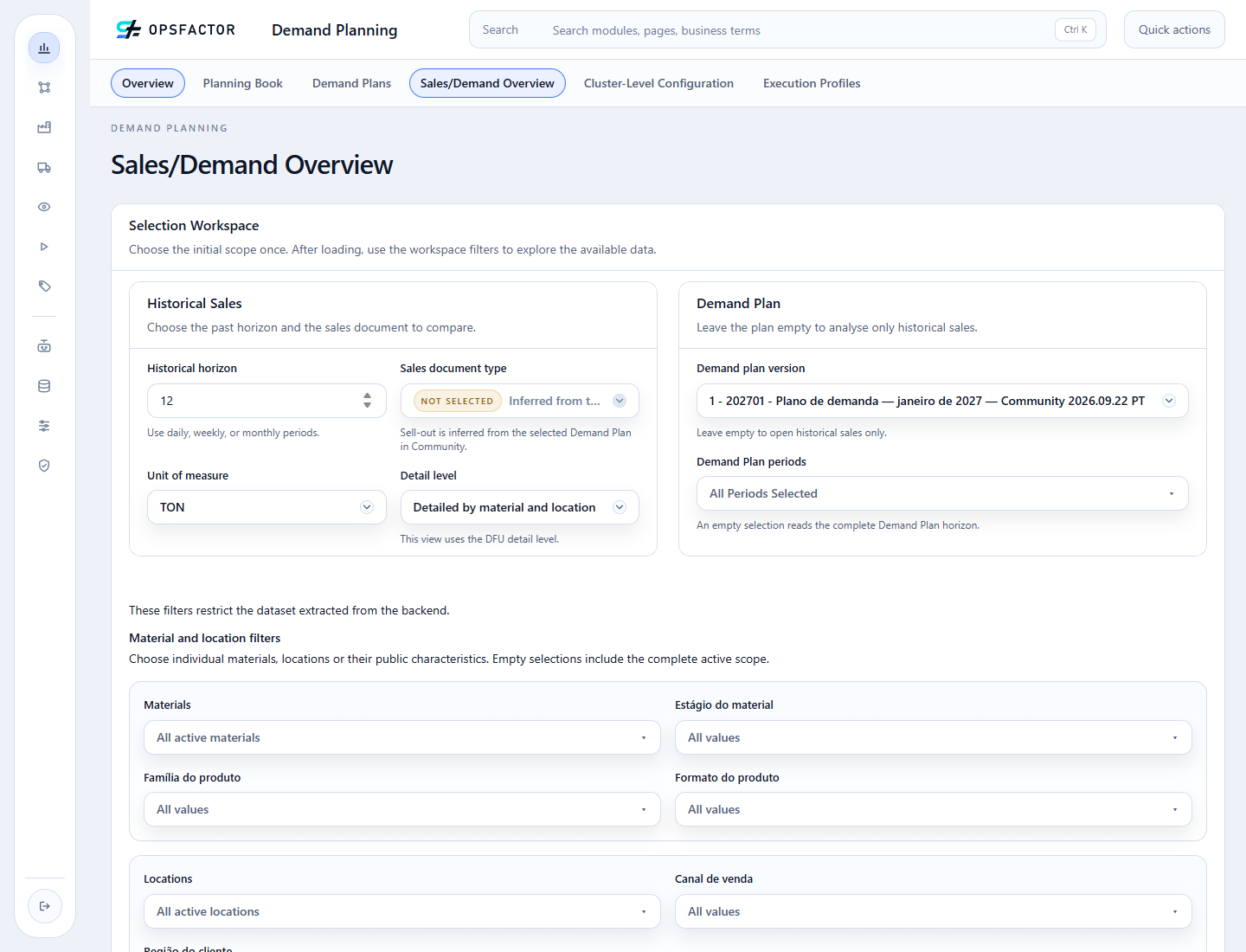
Na página aberta, faça as seleções abaixo:
- em Demand plan version, escolha Plano de demanda — janeiro de 2027 — Community 2026.09.22 PT;
- em Unit of measure, selecione
TON; - em Historical horizon, informe
12; - mantenha Detail level em Detailed by material and location;
- role até o fim dos filtros e clique em Open overview.
Abrir captura em tamanho original
O Sales document type é preenchido a partir do plano selecionado e não exige uma escolha adicional nesta etapa.
Ação a executar
Selecione o cenário, TON, 12 períodos e o detalhe por material e
location; depois abra o overview.
2. Ler os indicadores e organizar a Pivot Analysis
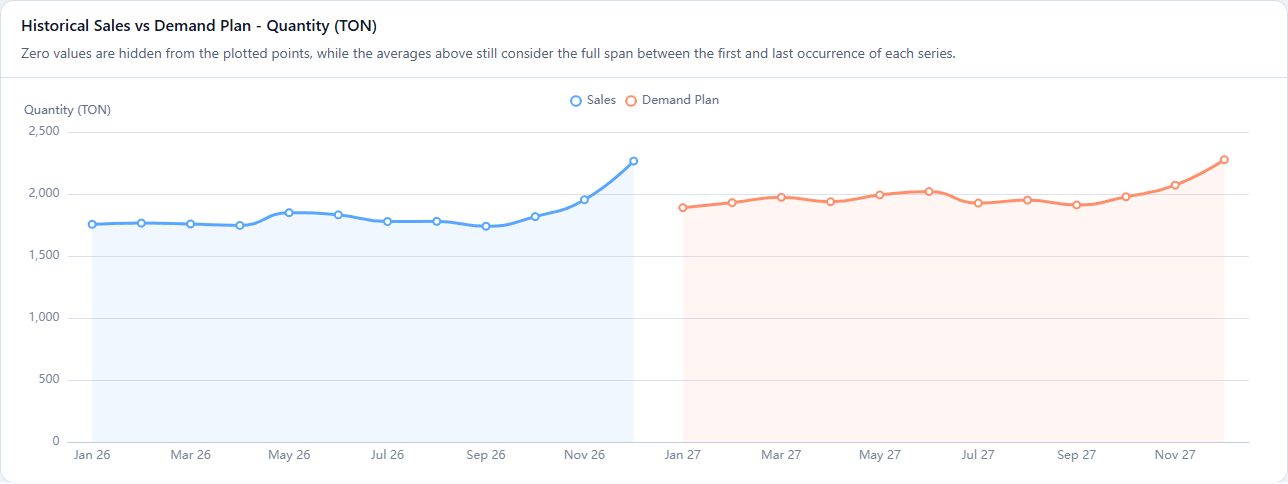
O workspace mostra filtros locais, a média histórica e a média do Demand Plan. A captura mostra médias mensais arredondadas de 1.837 TON no histórico e 1.988 TON no plano. O mesmo quadro contém o gráfico com vendas de janeiro a dezembro de 2026 e Demand Plan de janeiro a dezembro de 2027.

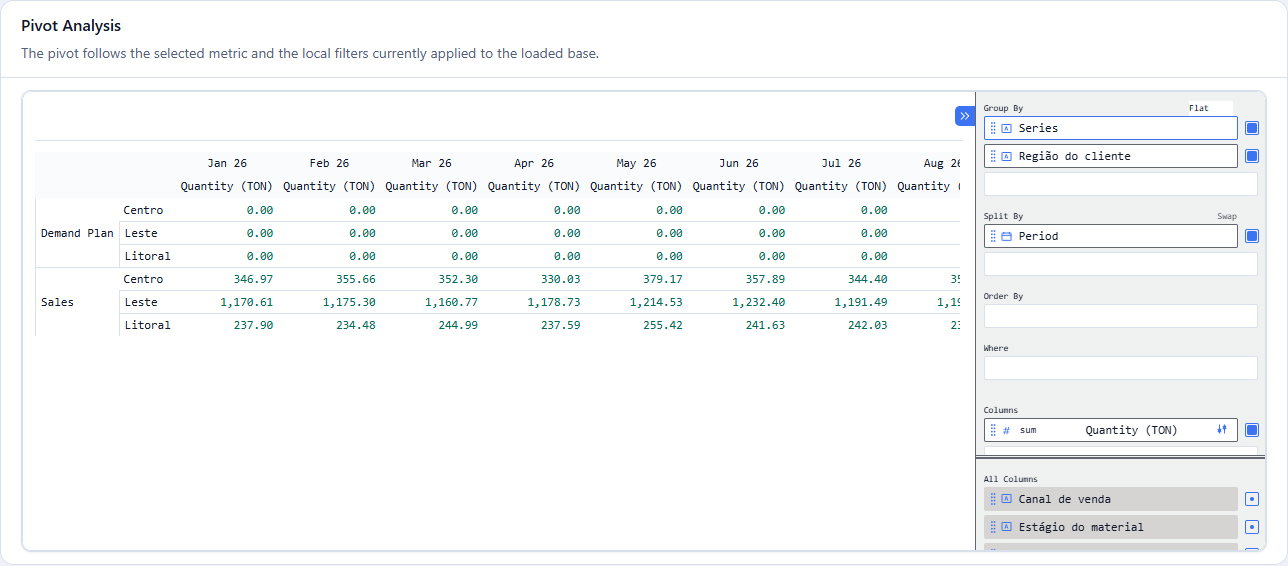
Na Pivot Analysis, abra o painel de configuração e monte a leitura regional:
- mantenha Series em Group By;
- acrescente Região do cliente também em Group By;
- mantenha Period em Split By.
Abrir captura em tamanho original
A primeira quebra separa Demand Plan e Sales; a segunda abre cada série por Região do cliente. Os meses permanecem nas colunas porque Period está em Split By. Assim, o planner compara Centro, Litoral e Leste sem perder a sequência mensal.
Como interpretar
A média maior no plano é um sinal para investigar, não uma conclusão. Compare as regiões na pivot e use os filtros de material e location para localizar a origem da diferença.
Na captura, as colunas visíveis são de 2026: Demand Plan está em zero porque o plano começa em 2027. Role horizontalmente a pivot até os meses de 2027 para ler o plano; não interprete as colunas históricas como ausência de forecast.
3. Abrir o Demand Plan em Planning Data
1. Na barra lateral, selecione o ícone Data.

2. Em Operations, selecione Data Operations.
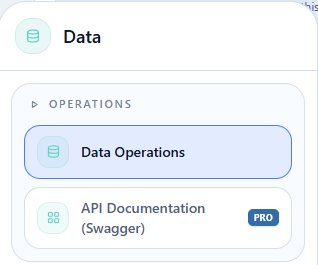
Na página aberta, siga o catálogo sem pular níveis:
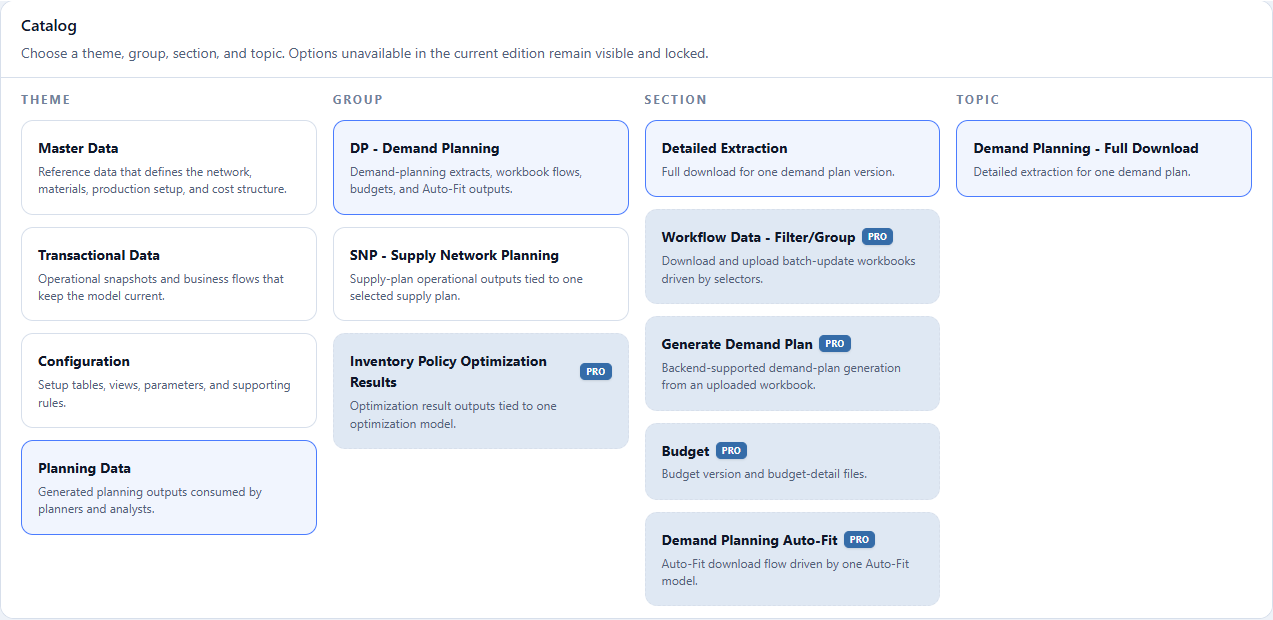
- selecione o tema Planning Data;
- selecione o grupo DP - Demand Planning;
- selecione a seção Detailed Extraction;
- selecione o tópico Demand Planning - Full Download.
4. Baixar o XLSX
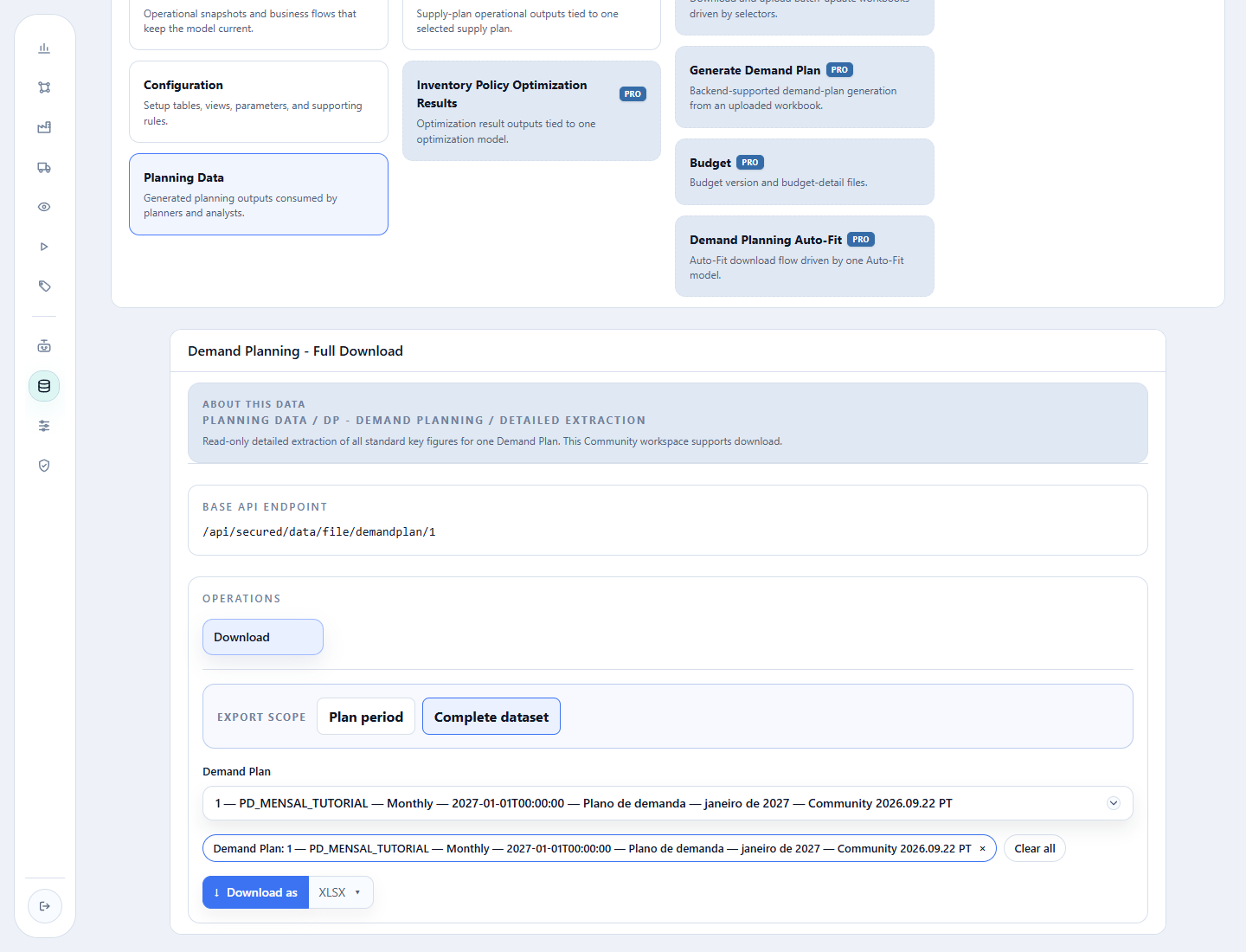
Na operação Download:
- em Export Scope, selecione Complete dataset;
- em Demand Plan, selecione o cenário gerado no capítulo 7;
- mantenha o formato XLSX;
- clique em Download as.
Abrir captura em tamanho original
O download usa /api/secured/data/file/demandplan/{demandPlanId} e cria uma
planilha com 720 linhas de dados: 60 combinações material-location por 12 meses.
5. Ler a planilha
Prévia de leitura do XLSX original: aba Data, 720 linhas de dados. As primeiras cinco linhas abaixo preservam os cabeçalhos e valores exportados; a apresentação da página não modifica o arquivo.
| Editable (changing will result in the creation of another record in the database) | Editable (changing will result in the creation of another record in the database) | Editable (changing will result in the creation of another record in the database) | Ignored on upload | Editable | Editable | Editable | Editable |
|---|---|---|---|---|---|---|---|
| Location Id | Product Id | Date (represents the end of each period : month/week/day) | Unit of Measure Id | Baseline Quantity | New Products Quantity | Uplift Quantity | Adjustment Quantity |
| REGIONAL_CENTRO_DIRETO | PA_BRANCO_75_A4_100 | 2027-01-31T23:59:59 | TON | 9.641457211332794 | 0 | 0 | 0 |
| REGIONAL_CENTRO_DIRETO | PA_BRANCO_75_A4_100 | 2027-02-28T23:59:59 | TON | 9.903106503861773 | 0 | 0 | 0 |
| REGIONAL_CENTRO_DIRETO | PA_BRANCO_75_A4_100 | 2027-03-31T23:59:59 | TON | 10.197754641973477 | 0 | 0 | 0 |
| REGIONAL_CENTRO_DIRETO | PA_BRANCO_75_A4_100 | 2027-04-30T23:59:59 | TON | 9.96174099706871 | 0 | 0 | 0 |
| REGIONAL_CENTRO_DIRETO | PA_BRANCO_75_A4_100 | 2027-05-31T23:59:59 | TON | 10.317966386863628 | 0 | 0 | 0 |
As quatro primeiras colunas identificam local, material, fim do período e unidade de medida. A extração do aplicativo usa os cabeçalhos originais em inglês, preservados no arquivo de exemplo. As explicações abaixo traduzem o significado dos campos sem alterar o XLSX:
- Quantidade base (Baseline Quantity): previsão estatística gerada na execução;
- Quantidade de ajuste (Adjustment Quantity): variação registrada pelas colaborações no livro de planejamento;
- Quantidade de novos produtos (New Products Quantity) e Quantidade de incremento (Uplift Quantity): permanecem em zero no Community;
- plano final: Baseline Quantity + Adjustment Quantity.
No exercício anterior, os ajustes da DFU PA_COPIA_A4 / REGIONAL_CENTRO_DIRETO
são +1,00 TON em janeiro, +1,50 TON em fevereiro e -0,50 TON em março
de 2027. Somados aos baselines, resultam em 9,61, 10,35 e 8,61 TON,
respectivamente, quando arredondados a duas casas decimais.
Baixe o plano_de_demanda.xlsx do cenário do tutorial
Ação a executar
Abra a planilha e filtre Product Id por PA_COPIA_A4 e Location Id por
REGIONAL_CENTRO_DIRETO. Localize janeiro, fevereiro e março de 2027.
Confira os três deltas e some Baseline Quantity e Adjustment Quantity para reconciliar
9,61, 10,35 e 8,61 TON. Preserve as demais casas decimais do baseline
no cálculo e arredonde somente para a comparação com a tela.
Critério de conclusão
Conclua quando a pivot mostrar Sales e Demand Plan por Região do cliente e o XLSX estiver reconciliado com as 720 linhas e os três ajustes salvos.
Retorne aos ajustes colaborativos ou continue com os dados de produção e capacidade.