4. Clusters de Materiais e Locations
Neste capítulo iremos configurar os clusters de materiais e locations descritos nos fundamentos da configuração do forecast usando as características de materiais e locations. Os clusters representam recortes de materiais ou locations e podem ser configurados usando:
- Filtros de categorias e famílias de produtos, para clusters de materiais
- Regiões e canais, para clusters de locations
As características que consideraremos são aquelas carregadas no capítulo 2.
Ao final desta etapa haverá dois clusters de materiais representando as duas famílias de produtos existentes.
Por simplificação didática, não segmentaremos as locations neste tutorial. Como nenhum cluster de locations será criado, o Default Location Cluster (cluster padrão de fallback não configurável que recebe todas as locations não alocadas em nenhum outro cluster) receberá todas as 12 locations ativas.
Desta maneira teremos 2 configurações distintas dos modelos para forecast de demanda: - Cluster Materiais Produtos acabados de papel branco / Cluster Locations Default Location Cluster - Cluster Materiais Produtos acabados de papel tissue / Cluster Locations Default Location Cluster
Estado inicial do exercício
Use o resultado do capítulo 2 como checkpoint:
- os 18 materiais e suas 54 atribuições de características estão carregados;
- os 12 locais e seus 12 valores preenchidos de características estão carregados;
- o histórico de Vendas possui 2.280 linhas;
Desenho dos clusters
| Tipo de Cluster | Descrição | Regras | Membros esperados |
|---|---|---|---|
| Material | Produtos acabados de papel branco | ESTAGIO_MATERIAL = Produto acabado e FAMILIA_PRODUTO = Papel branco |
8 produtos (acabados) |
| Material | Produtos acabados de papel tissue | ESTAGIO_MATERIAL = Produto acabado e FAMILIA_PRODUTO = Papel tissue |
2 produtos (acabados) |
| Material | Default Material DP Cluster | Cluster padrão da plataforma : Fallback para materiais não atribuídos por cluster específico | 8 materiais (semiacabados, matérias primas). Não receberão forecast de demanda pois são itens sem vendas históricas |
| Location | Default Location Cluster | Cluster padrão da plataforma : Fallback para locations não atribuídas por cluster específico | 12 locations |
Esses clusters formam somente as duas combinações efetivas que serão configuradas no tutorial:
---
config:
  layout: elk
---
flowchart TB

  subgraph R1[" "]
    direction LR

    subgraph SG1["Combinação 1"]
      direction LR

      L1["Default Location Cluster<br/><span style='font-size:10px;color:#64748b'>12 locations</span>"]
      M1["Produtos acabados de papel branco<br/><span style='font-size:10px;color:#64748b'>8 materiais</span>"]
      C1["Configuração Forecast<br/>Papel branco × Locations padrão"]

      L1 --> C1
      M1 --> C1
    end

    F1["Forecast nível<br/>Cluster — Papel branco"]
    SG1 --> F1
  end

  subgraph R2[" "]
    direction LR

    subgraph SG2["Combinação 2"]
      direction LR

      L2["Default Location Cluster<br/><span style='font-size:10px;color:#64748b'>12 locations</span>"]
      M2["Produtos acabados de papel tissue<br/><span style='font-size:10px;color:#64748b'>2 materiais</span>"]
      C2["Configuração Forecast<br/>Tissue × Locations padrão"]

      L2 --> C2
      M2 --> C2
    end

    F2["Forecast nível<br/>Cluster — Tissue"]
    SG2 --> F2
  end

  R1 ~~~ R2
  style R1 fill:none,stroke:none
  style R2 fill:none,stroke:none
Abrir a configuração
1. Na barra lateral, selecione o ícone Configuration.
2. Em Core Configuration, selecione Clustering.
- Clique no dropdown Dimension e escolha Material clusters.
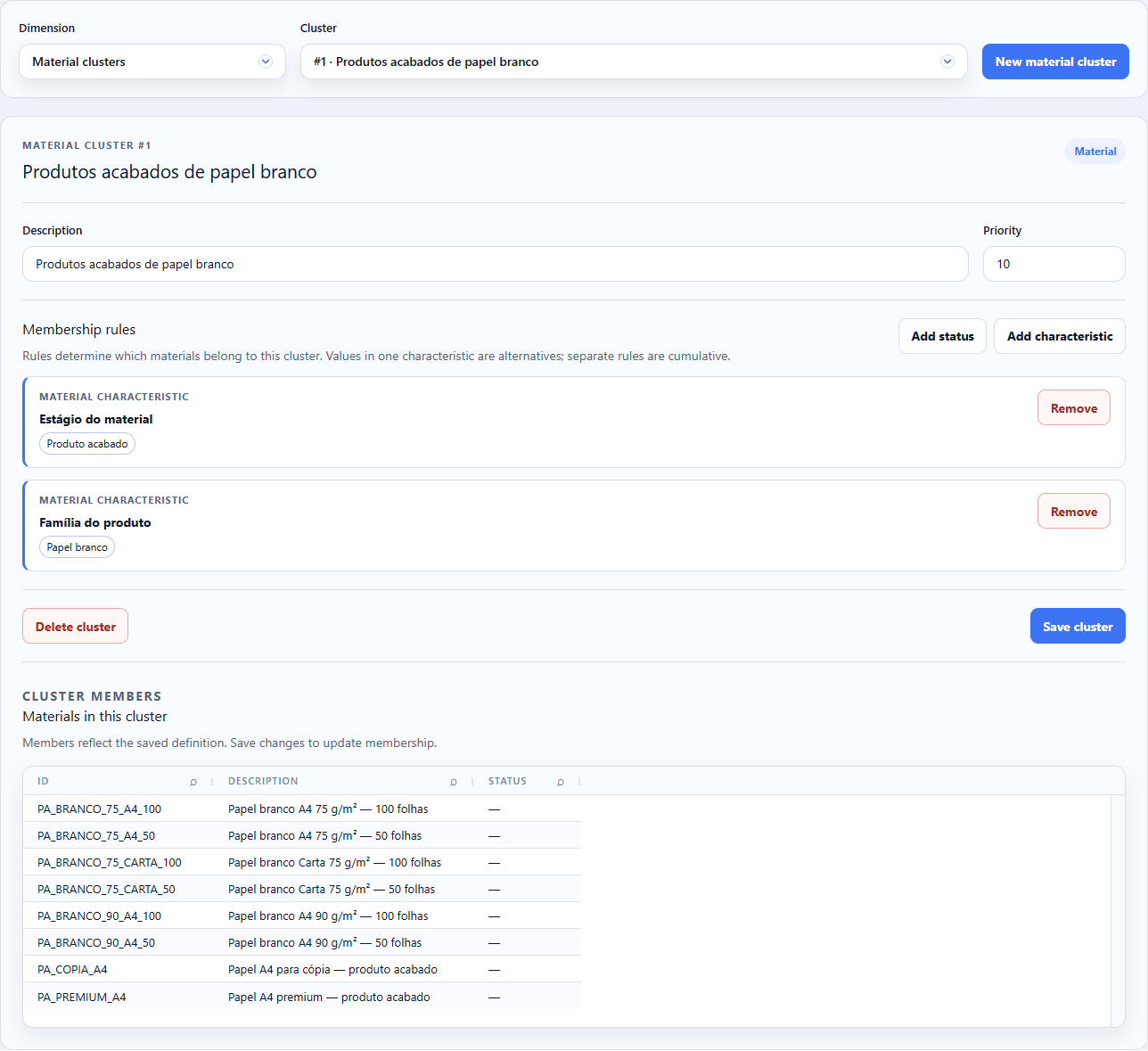
Esta captura usa a revisão local da interface Community preparada junto deste tutorial, conectada ao cenário real. A área de seleção mostra a dimensão e o cluster separadamente; o editor apresenta as regras acima da lista de membros. Essa revisão visual ainda deve acompanhar a distribuição do front-end.
Criar o cluster de papel branco
- Com Dimension = Material clusters, clique New material cluster.
- Em Description, informe
Produtos acabados de papel branco. - Em Priority, informe
10. -
Clique Add characteristic.
-
Mantenha Criterion = Material characteristic, selecione Estágio do material em Characteristic e Produto acabado em Values.
- Clique novamente Add characteristic.
- Selecione Família do produto em Characteristic e Papel branco em Values.
- Confira descrição, prioridade e ambas as regras.
Regras de Alocação em Clusters
As regras dentro de um cluster são cumulativas. Neste cenário, um material só
entra no cluster quando é simultaneamente um Produto acabado e pertence à família
selecionada.
- Clique Save cluster. A plataforma salva as regras, fecha o editor New material cluster e exibe a confirmação de salvamento. A tela volta sem um cluster selecionado.
- No dropdown Cluster, selecione Produtos acabados de papel branco.
- A tela passa a mostrar Material cluster #ID, as regras salvas em modo de resumo e, abaixo das ações, a nova seção Cluster Members. A lista Materials in this cluster é então carregada automaticamente. Confira os oito acabados de papel branco; bobinas e skids não devem aparecer.
Criar o cluster de tissue
Ação necessária
Repita a lógica do cluster anterior para tissue, alterando somente descrição, prioridade e família de produto.
- Ainda em Material clusters, clique New material cluster.
- Informe
Produtos acabados de papel tissuee prioridade20. - Adicione
Estágio do material = Produto acabado. - Adicione
Família do produto = Papel tissue. - Salve o cluster.
- No seletor Cluster, selecione novamente Produtos acabados de papel tissue.
- Aguarde a atualização automática de Materials in this cluster e confira
os dois membros:
PA_SANITARIO_DUPLO_12ePA_SANITARIO_TRIPLO_12.
O quadro Cluster members é calculado a partir da definição salva. Ele é a evidência de que as regras selecionaram os materiais esperados, não apenas de que o formulário foi preenchido.
Leitura dos resultados
O estado reconciliado deste tutorial é objetivo: Produtos acabados de papel branco contém 8 produtos, Produtos acabados de papel tissue contém 2 produtos e os 8 materiais restantes permanecem no Default Material DP Cluster. Como nenhum cluster específico de locations foi criado, 100% das 12 locations permanecem no Default Location Cluster.
Checkpoint
- 2 clusters de materiais funcionais, com 8 e 2 membros;
- 8 materiais restantes alocados no Default Material DP Cluster;
- nenhuma configuração estatística ou Demand Plan criado;
- regras e membros recarregados do servidor, não apenas exibidos no rascunho.
O próximo treinamento cria um perfil de execução de demanda mensal. A configuração Holt-Winters das duas combinações fica no capítulo seguinte. Volte ao mapa do curso ou continue para o perfil de execução.