17. Abrir, analisar e extrair o Supply Plan
Use o mesmo Supply Plan em todas as telas e downloads. Anote a descrição e o ID numérico antes de começar: comparar telas de planos diferentes é uma fonte comum de falsas divergências.
Abrir o Supply Planning Book
Abra Supply Chain Planning > Planning Book, selecione o plano concluído no capítulo 16, escolha a visão Community configurada e carregue-a. Comece por um produto acabado e uma location e compare:
- Unconstrained Plan: necessidade anterior ao limite de capacidade produtiva;
- Constrained Plan: resultado heurístico viável após as restrições habilitadas;
- Working Plan: versão escolhida no perfil para revisão operacional;
- key figures de estoque, produção, inbound, demanda direta e safety stock para o mesmo material, location, período e UOM.
Não some quantidades intermediárias de bobina ou skid à produção de acabados. Elas são níveis distintos da mesma cadeia de transformação.
Abrir o Production Overview
Abra Production Planning > Production Overview.
- Selecione o mesmo Supply plan version.
- Selecione TON em Unit of measure.
- Clique em Open Dashboard.
- Deixe locations e materiais vazios para carregar o plano completo e só depois reduza o escopo.
Os primeiros gráficos comparam estoque, demanda, inbound e produção. Abaixo, Production volume / Occupation coloca capacidade disponível e consumida no eixo primário e volume produzido no eixo secundário. Compare Constrained e Unconstrained; eles respondem a perguntas diferentes.
Examinar um gargalo clicando no percentual de ocupação
Em Occupation by Production Resource - Constrained, percorra os percentuais mensais. Células acima de 80% recebem alerta; células em 99,9% ou mais usam a cor de estouro. Neste tutorial, comece pelo recurso produtivo de South com a maior ocupação restrita no horizonte: ele é o candidato a gargalo.
Clique no próprio percentual. A página abre Production Resource Detail abaixo das duas grades de ocupação para exatamente um recurso e um período.
Leia primeiro o cabeçalho:
| Campo | Interpretação |
|---|---|
| Production line | recurso cujo percentual foi clicado |
| Location | local físico ao qual pertence o recurso |
| Period | bucket da coluna clicada |
| Available hours / capacity | denominador da visão de capacidade do recurso-período, na UOM de capacidade exibida |
Depois examine as linhas de alocação:
| Campo | Interpretação |
|---|---|
| Material / Description | output que consome o recurso selecionado |
| Production version | combinação elegível usada para produzir o output |
| Routing | processo que contém o recurso |
| BOM | estrutura de componentes associada à escolha produtiva |
| UOM | unidade das quantidades de output |
| Unrestricted qty / consumption | produção irrestrita e seu consumo de capacidade |
| Restricted qty / consumption | produção restrita e consumo após o nivelamento |
| Work plan qty / consumption | valores publicados na versão Working |
| Capacity UOM | unidade do consumo e da capacidade; não a some à UOM do output |
Para o gargalo candidato, reconcilie o percentual como
consumo restrito ÷ capacidade disponível × 100 somando as linhas do detalhe.
O percentual é agregado para recurso-período; a tabela explica quais outputs,
versões, roteiros e BOMs o consomem.
Um valor Unconstrained acima de 100% é diagnóstico: mostra a capacidade necessária sem a restrição produtiva. Um Constrained acima de 100% é diferente e precisa ser investigado. Confira unidade, período, cadastro de capacidade, filtros selecionados e possível duplicidade do recurso físico. Não chame a folga de uma linha isolada de "capacidade disponível" quando outro recurso da rota completa bobina → skid → acabado está saturado.
Extrair as bases do resultado
Abra Data > Operations > Data Operations. Em Planning Data > SNP - Supply Network Planning, selecione cada tópico, escolha Download, informe o mesmo Supply Plan e baixe XLSX ou JSON.
| Tópico | O que validar |
|---|---|
| Fulfilled Demand > Fulfilled Demand for Supply Plan | demanda de referência, demanda irrestrita, quantidade atendida, não atendida, taxa de atendimento, período, location, material e UOM |
| Purchase/Distribution Plan > Purchase/Distribution Plan | origem, destino, período de expedição/recebimento, material, quantidade, UOM, versão do plano e natureza compra ou transferência |
| Production Plan > Production Plan - Volumes | location produtiva, material de output, período, contexto de versão/roteiro quando presente, série, quantidade e UOM |
| Production Plan > Production Plan - Resource Occupation | location, recurso, período, série, consumo de capacidade, UOM de capacidade e referência de produção |
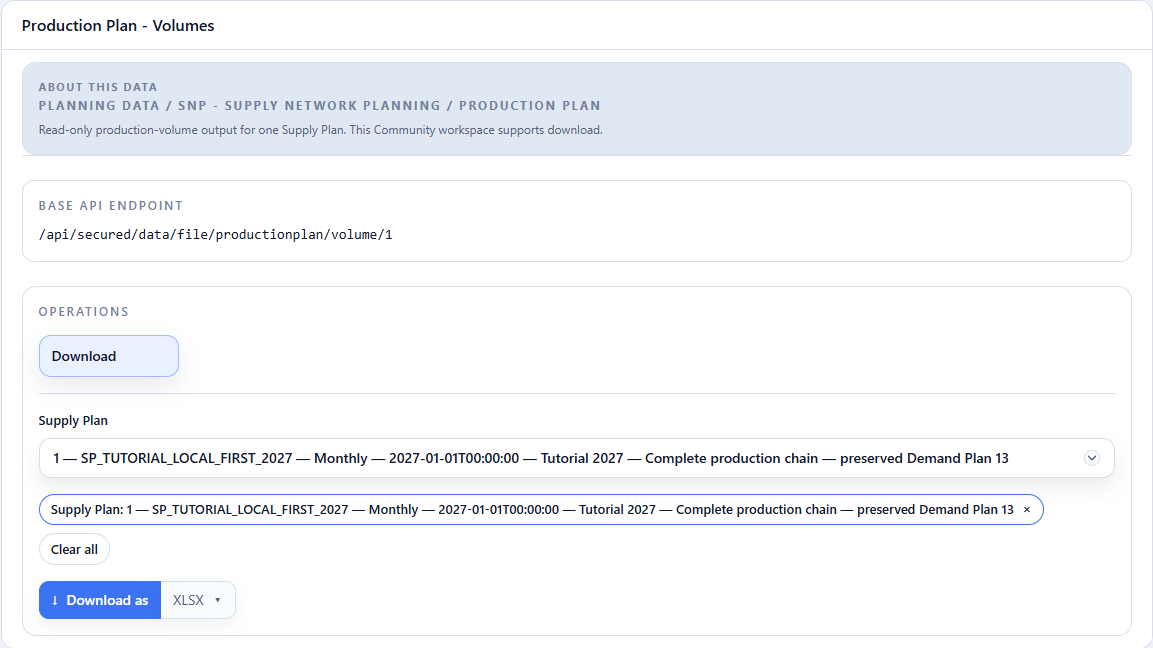
Em Fulfilled Demand, valide a identidade
demanda de referência = demanda atendida + demanda não atendida no mesmo grão
e UOM. Não misture demanda direta de mercado com demanda propagada de
componentes. Em distribuição, confirme que o destino da transferência coincide
com a location de inbound e o período após o lead time. Em produção, reconcilie
o volume com os materiais do detalhe do recurso; reconcilie ocupação com as
colunas de consumo, não com TON, salvo quando a própria capacidade estiver em TON.
Critério de conclusão
Conclua o tutorial quando conseguir reabrir um único plano em Supply Plans e Planning Book, identificar e explicar um gargalo restrito no Production Overview e extrair as quatro bases desse mesmo plano sem misturar IDs, séries, períodos ou unidades.
Volte ao mapa completo do tutorial.